 设计手册
设计手册
设计手册
设计手册
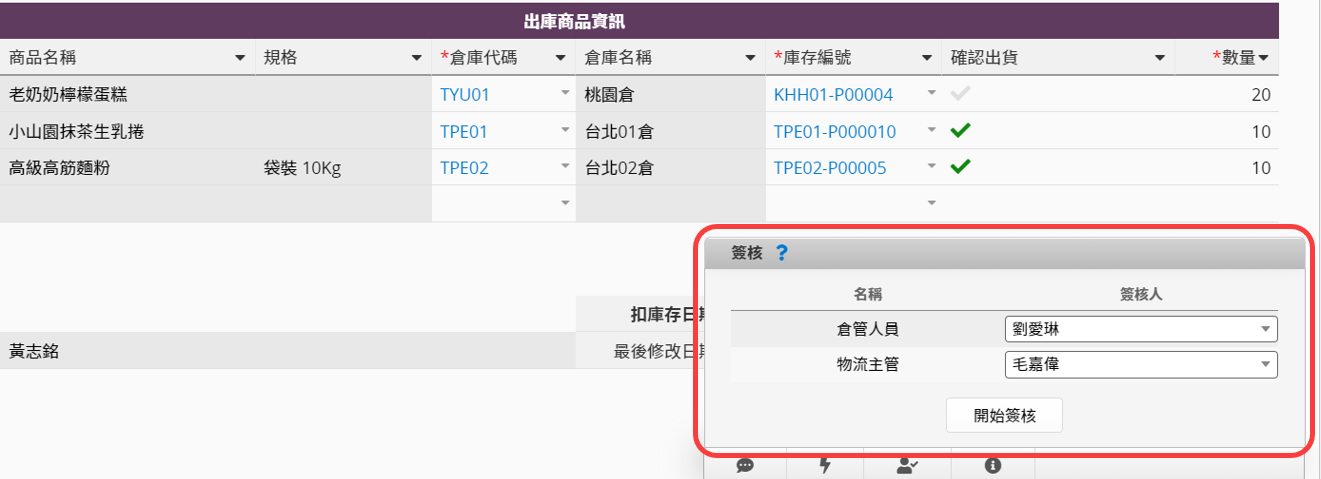
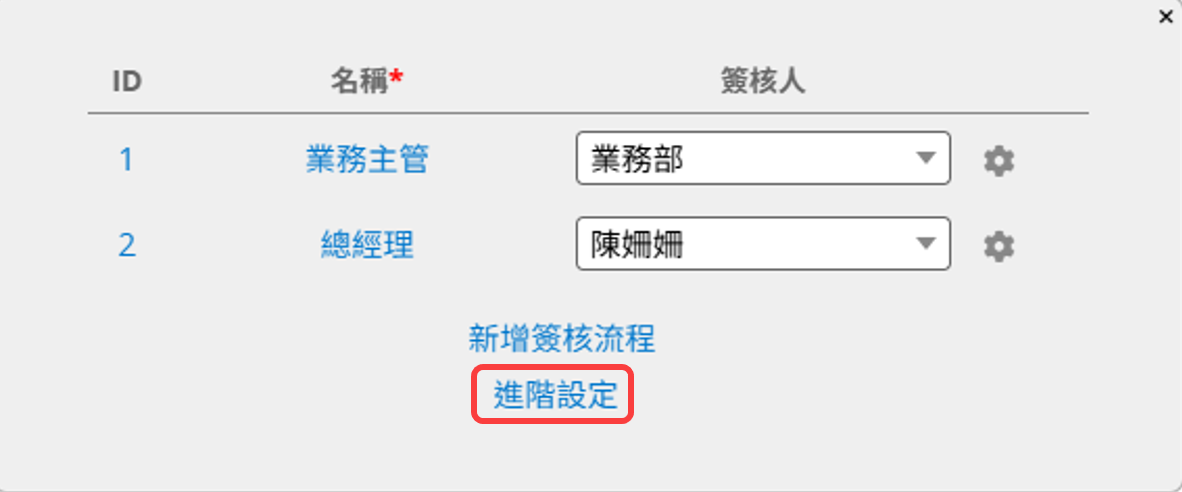
透过签核流程可以让用户填写完数据之后指定给主管或是特定人员审核内容,例如:请假单要送给直属主管签核或是出库单需要经过仓管人员签核。在表单内设置签核流程,用户新增完一笔数据后,点选开始签核,系统就会自动寄信给第一位签核人员,第一位人员同意后,才会再寄信给下一位签核人员,签核顺序是由上到下。
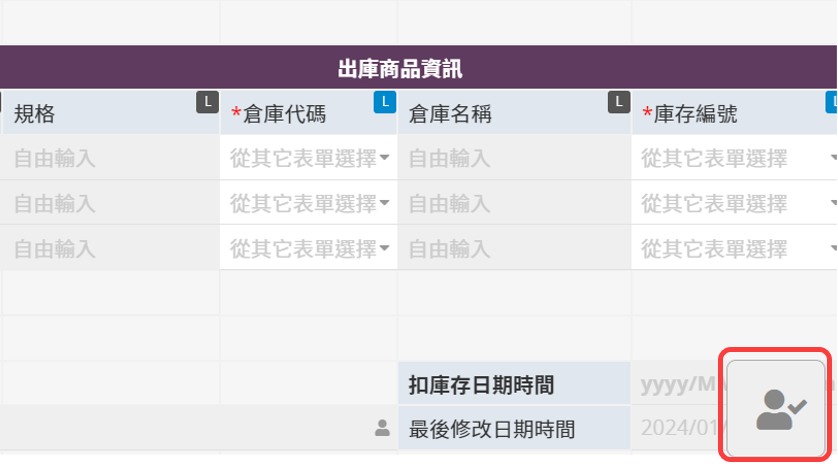
点开设计模式右下角的打勾图符可以打开签核设置接口。
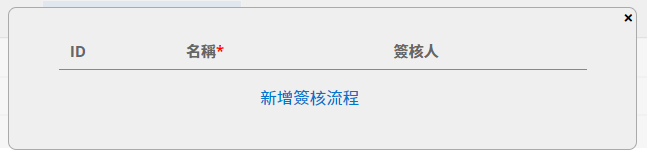
点选新增签核流程来增加签核人。
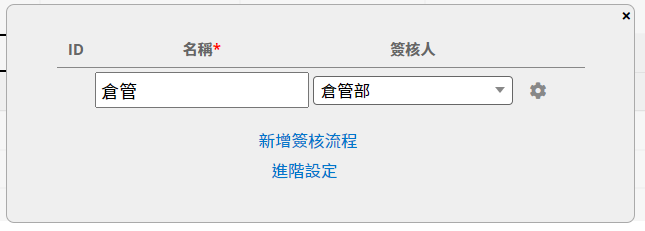
层次名称是必填的,旁边可以指定用户,该人员就会是固定签核人;或指定用户群组,在送签时,就能从这个群组中选一位用户来当签核人员。
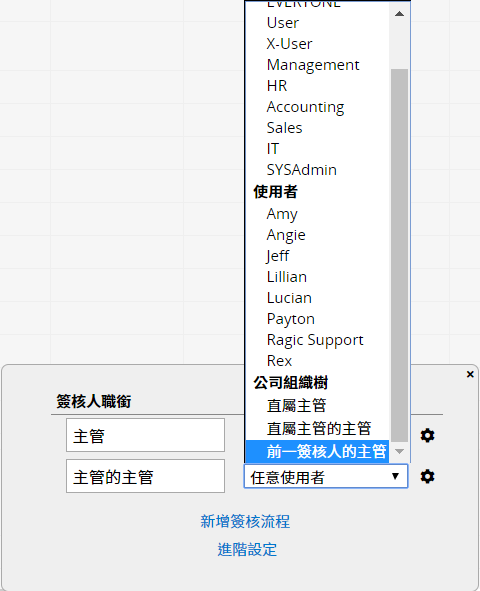
也可以从公司组织树类别中选择签核人员,选择直属主管的话,系统就会送签给发起签核的用户的直属主管;选择直属主管的主管,签核对象就会是该名用户主管的主管;选择前一签核人的主管,签核对象就会是前一名签核者的主管。(直属主管及直属主管的主管签核功能,会需要搭配系统用户表单的直属主管字段。若您的表单中没有此字段,请联络Ragic support 协助更新系统表单)
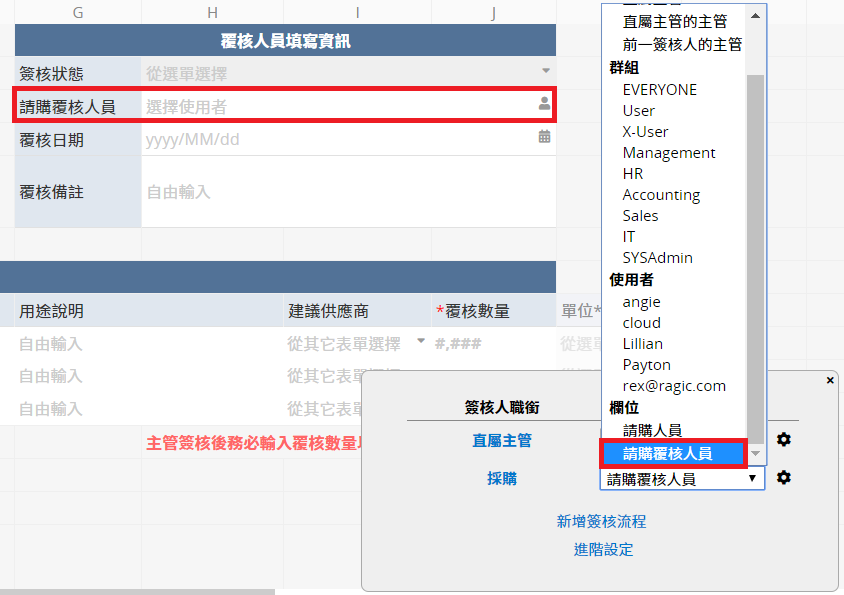
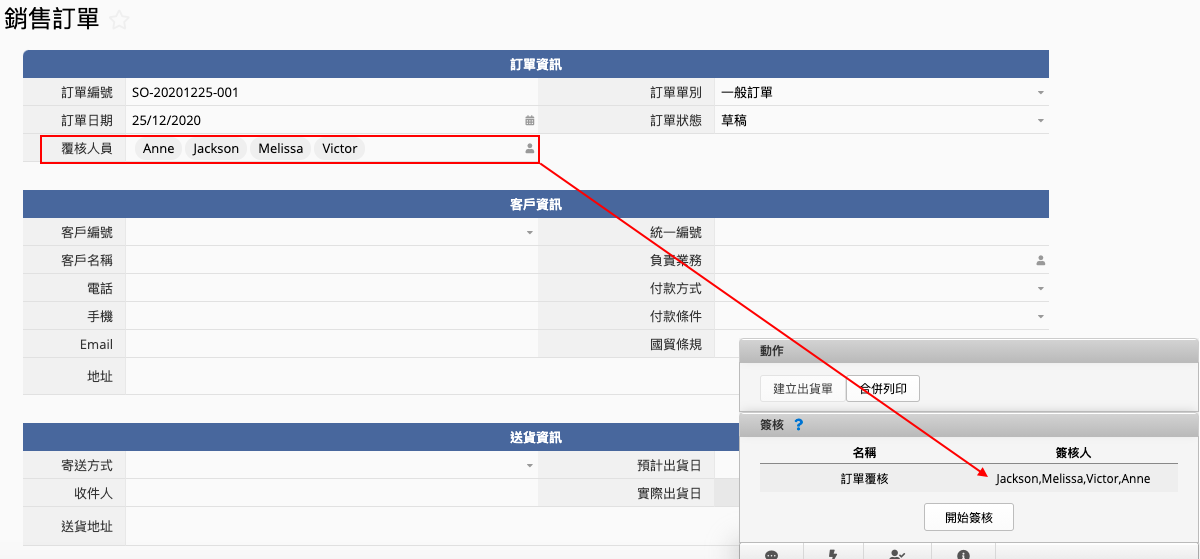
你也可以指定表单中的选择用户或选择群组字段作为签核对象,例如:送签给该笔请购单数据的“覆核人员”,而非从采购群组中任选一人。
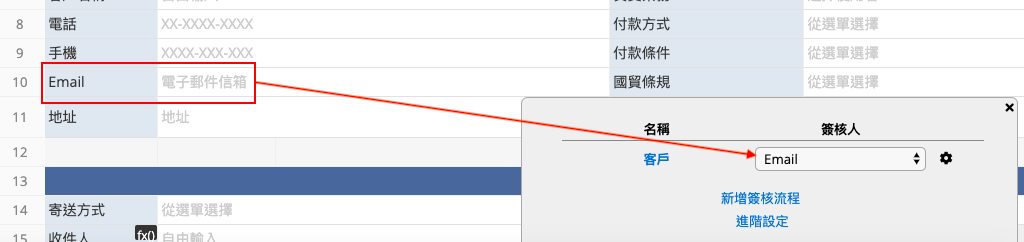
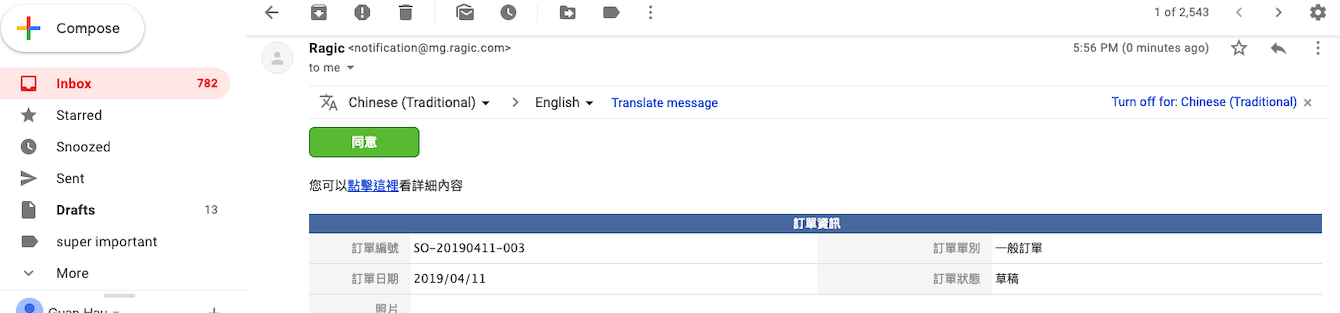
要让用户以外的人,如厂商或客户签核也没有问题,你可以设置 E-mail 字段作为签核对象,如此一来在签核的时候系统就会寄签核信到字段中的 E-mail,该人员就可以直接在信件中签核。

设置完成后,可以直接拖曳来移动签核顺序。
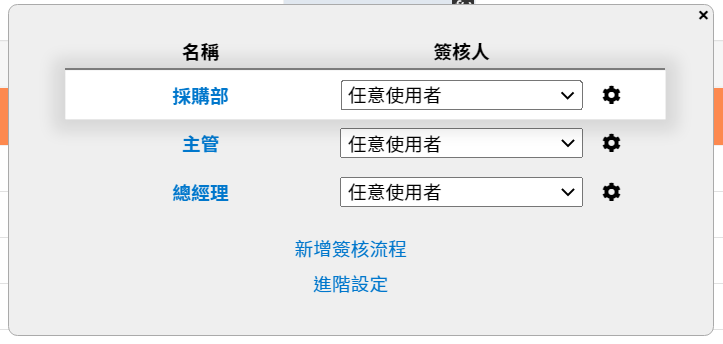
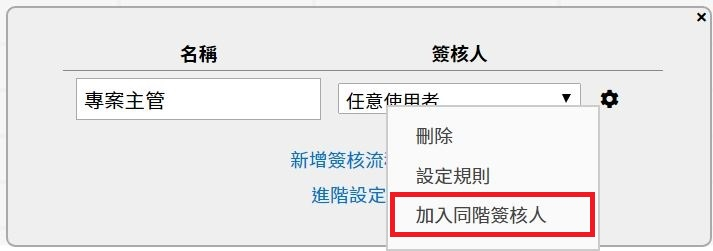
点签核层次旁的齿轮来加入同阶签核人,而同阶签核人需要全部都同意后才会进到下一阶签核。
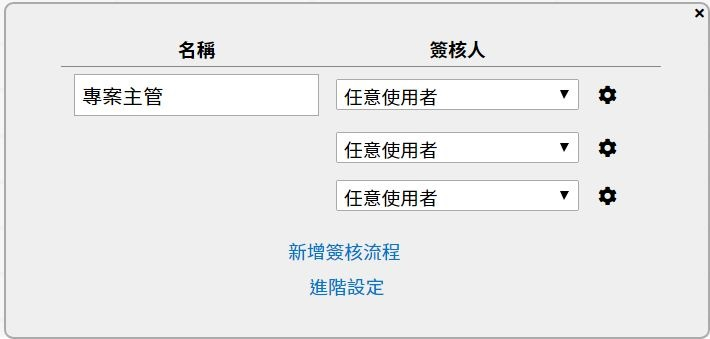
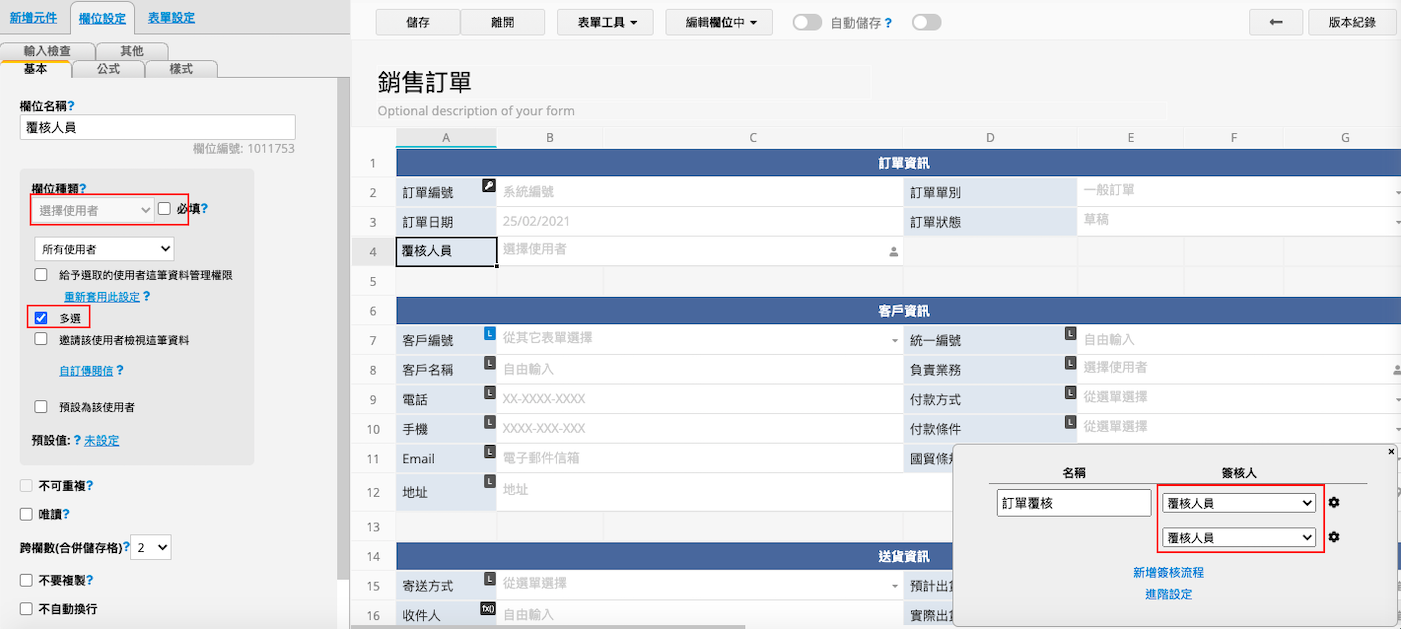
如果要让用户自行决定同阶签核的人数,可以先设置一个选择用户字段,并将多选打勾,然后于设置签核时选择两次该字段,如此一来在该字段选择的用户们都需要完成签核才会进到下一阶。
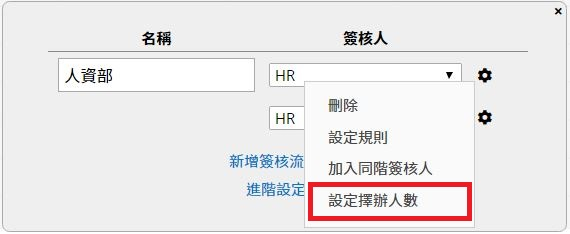
当你加入同阶签核人后,也可以点该层次的第一个齿轮来设置择办人数。假设同阶签核人有 2 位,择办人数设置为 1,代表 2 位签核人只要有 1 位签过即可。
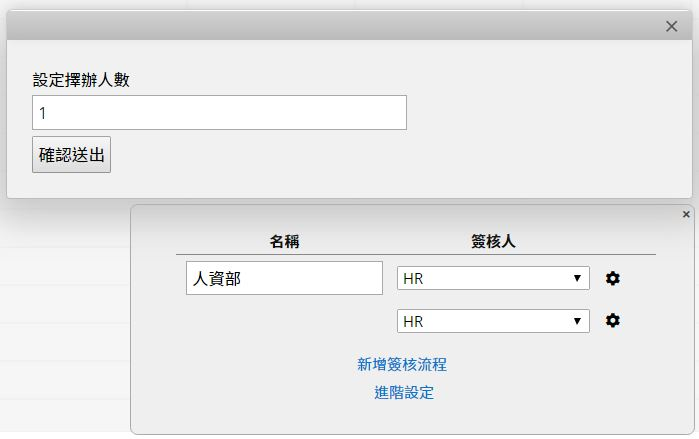
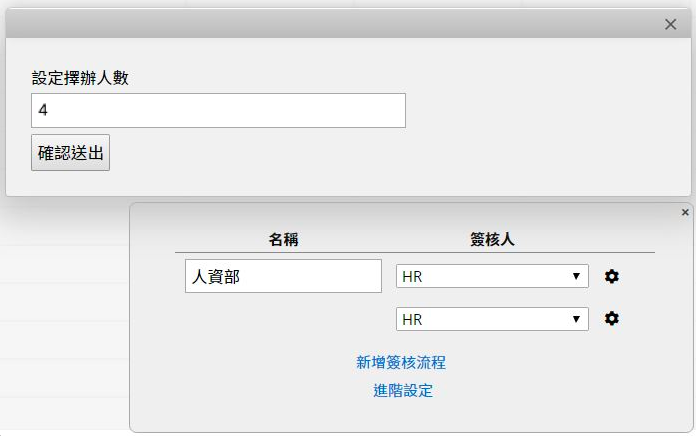
如果你想要给指定单一或多个群组的所有人签核的话,你会需要设置至少两个同阶签核人,再依据这一个/多个群组的人数来设置你的择办人数。
例如 HR 群组有 4 个人,你希望这一阶签核要给 HR 群组的 4 个人都签核的话,你可以设置同层次里有“HR群组”及“HR群组或此群组内的任一人”,此时就会出现可以设置择办人数的选项,就能够填写择办人数为 4。
点开进阶设置后,你可以看到以下项目:
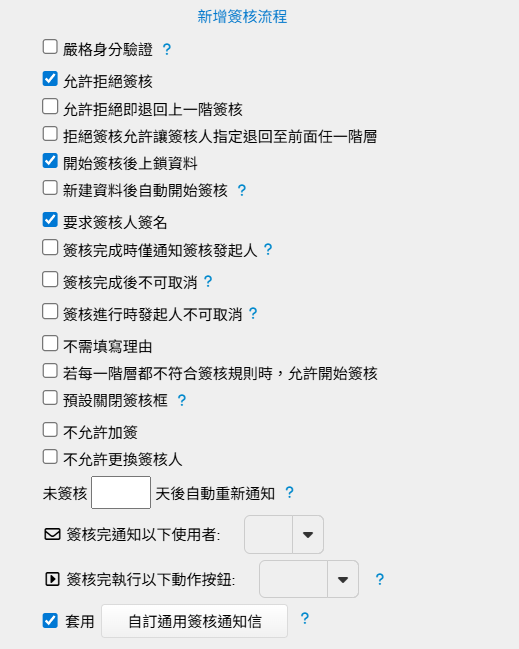
详细说明请参阅此章节。
可以自订以下两种签核通知信的内容:
1. 通用签核通知信:不分层次寄送的签核通知信。
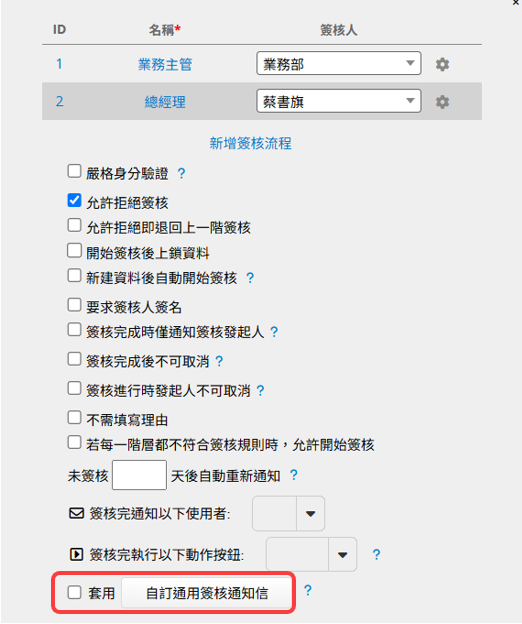
在进阶设置勾选套用自订通用签核通知信,点击“自订通用签核通知信”单击钮即可设置信件内容。
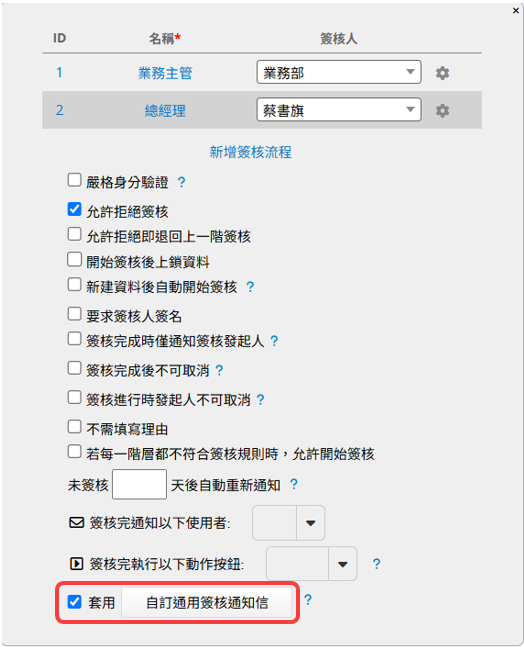
注意:有勾选但未保存自订内容的话,将维持寄出系统默认通知信。
2. 层次签核通知信:指定特定层次寄送的签核通知信。
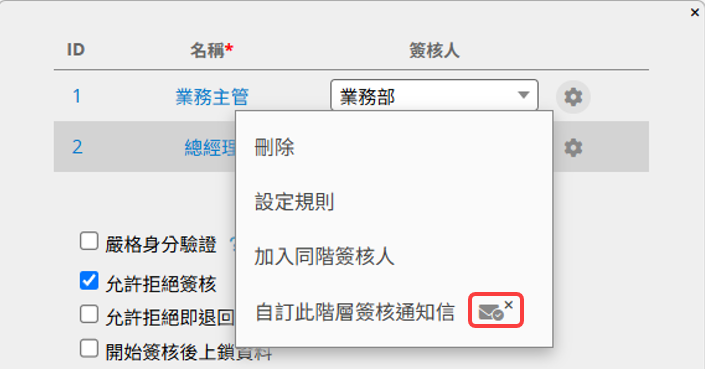
点击该签核层次旁的齿轮,选择自订此层次签核通知信。
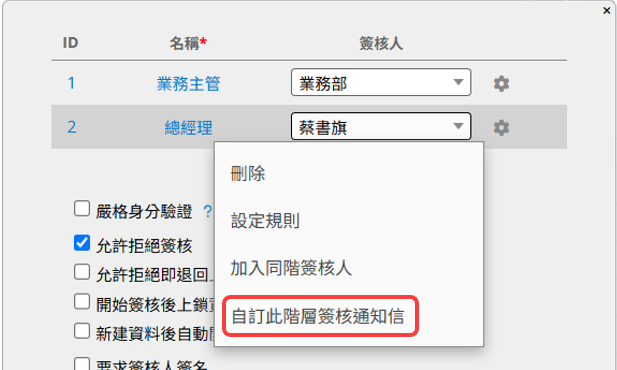
在自订信件接口中,你可以输入字或套用支持的参数来设计范本内容。详细设置请参阅这篇文章。
备注: 参数无法套用于单一子表格字段,只能带出整个子表格的内容。详细说明请参阅这里。
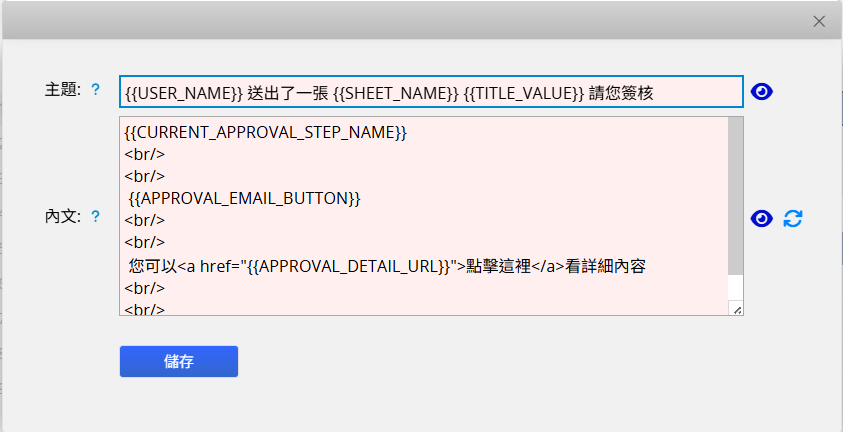
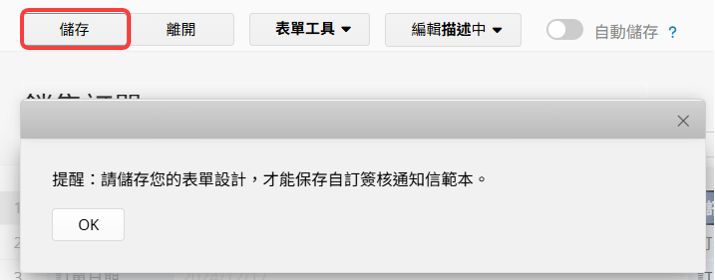
记得要保存表单设计,才能保存自订通知信设置。
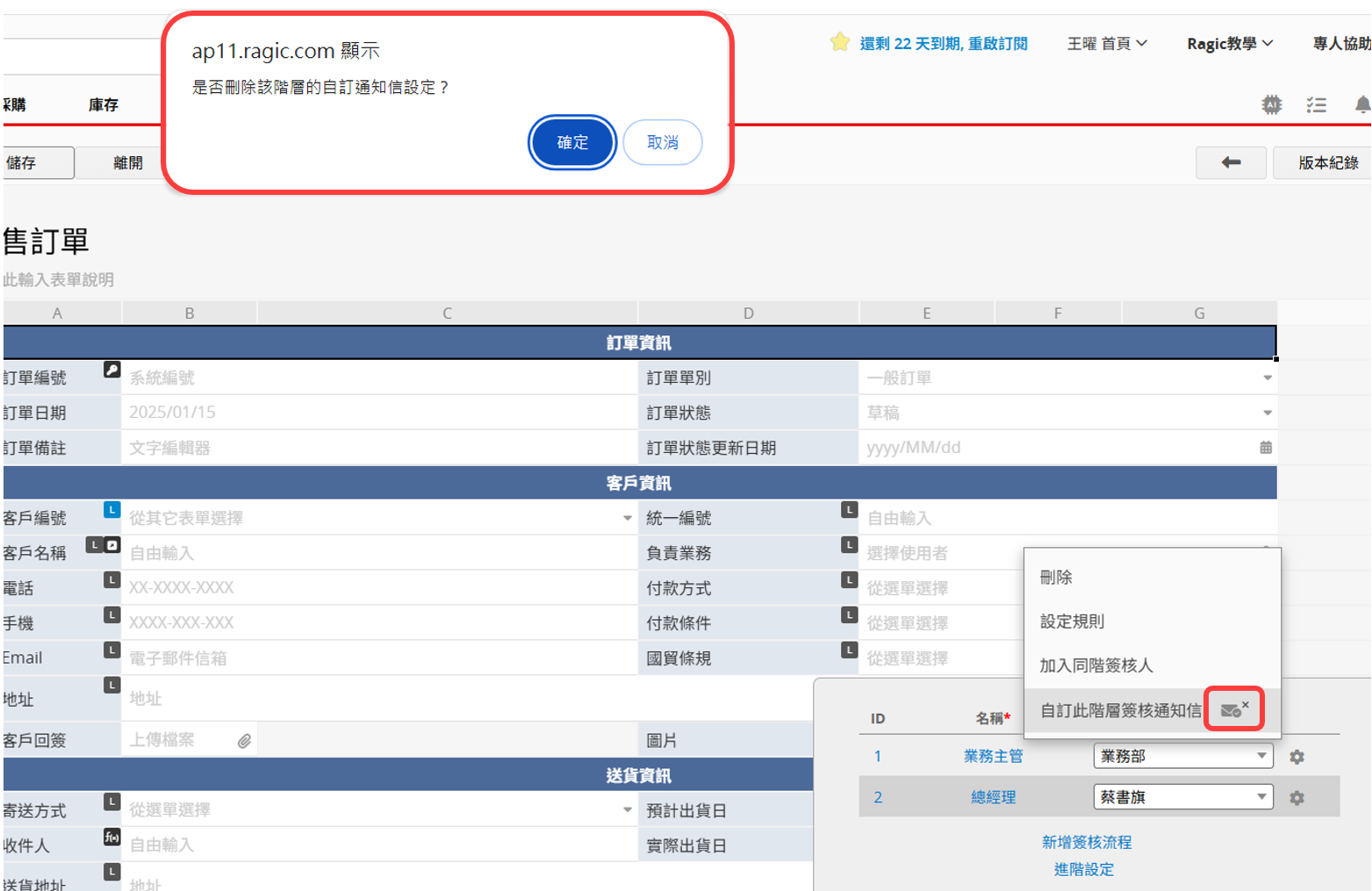
保存后在自订此层次签核通知信旁会出现“E-mail”图符。
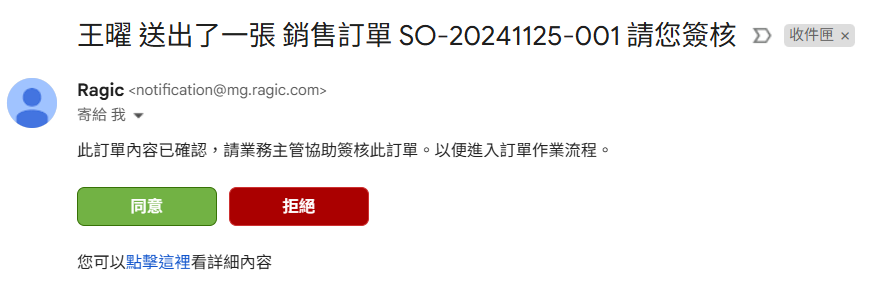
送出签核后,签核人就会收到自订签核通知信。
备注:
1. 寄出信件的优先级是:层次签核通知信 > 通用签核通知信 > 系统默认签核通知信。
2. 向前加签和向后加签:是生成原本不存在设计中的新层次,所以会优先寄出通用签核通知信,没有设置自订通知信的话则是寄出系统默认签核通知信。
1. 通用签核通知信:在进阶设置撤销勾选套用自订通用签核通知信。撤销后就会改成寄出系统默认签核通知信。
2. 层次签核通知信:点击“自订此层次签核通知信”旁的“E-mail”图符右上角的“X”,就可以删除设置。 删除后若有设置通用签核通知信,就会改成寄出通用签核通知信,若没有设置则是寄出系统默认签核通知信给该层次。
以下为可使用的签核流程相关变量:
{{CURRENT_APPROVAL_STEP_NAME}}:显示当前的签核层次的名称。
{{APPROVAL_EMAIL_BUTTON}}:显示签核用单击钮。
{{APPROVAL_DETAIL_URL}}:这笔数据的详细内容的超链接。
{{MAIL_ENTRY_CONTENT}}:这笔数据的内容。
其他自订 E-mail 范本的参数请参阅此列表。
在设计模式下,透过规则你可以动态调整签核流程,点击签核项目旁的齿轮符号并设置规则。
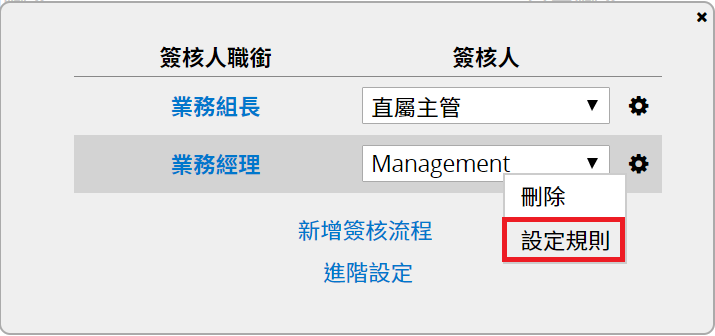
设置规则,例如:订单总金额十万以上的订单才需要经过经理签核,有需要也能够透过 + 来新增规则。
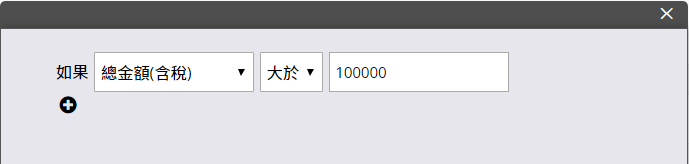
不满十万则不会显示该签核层次。
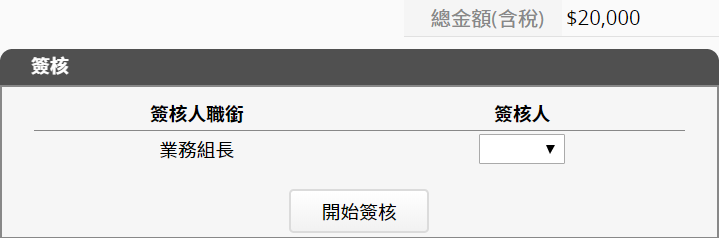
注意: 请记得点击“x”来删除不需要的规则,否则这些规则会持续作用。
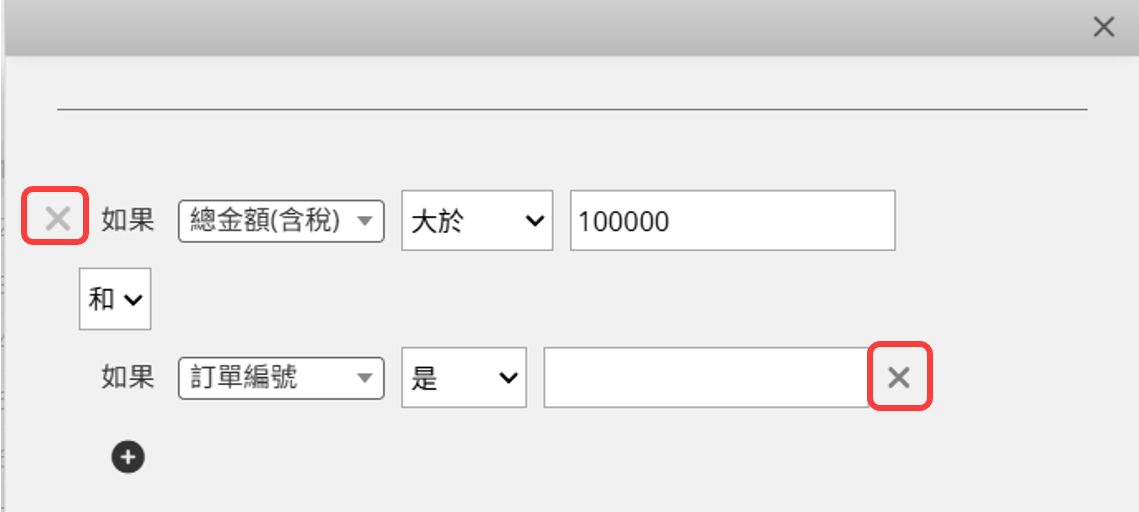
备注:也可以透过条件式格式来隐藏或显示“开始签核”单击钮。
想在列表页看到签核信息的话,在字段选择器将系统生成的签核公式字段(只有在该表单有签核流程时才会出现)加入列表页即可。
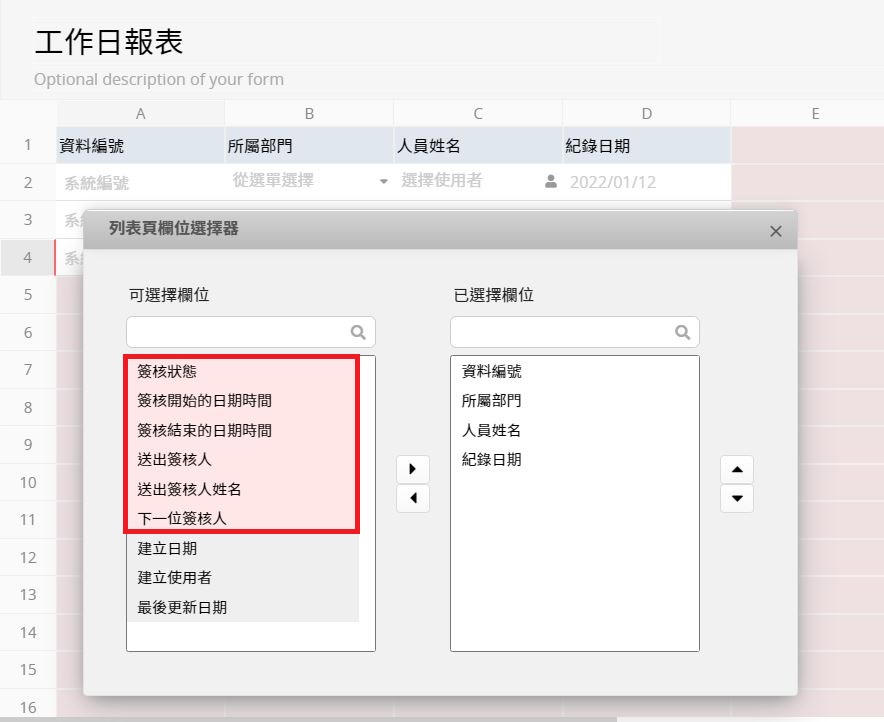
加入这些字段后,他们会同步创建在表单页并默认隐藏。
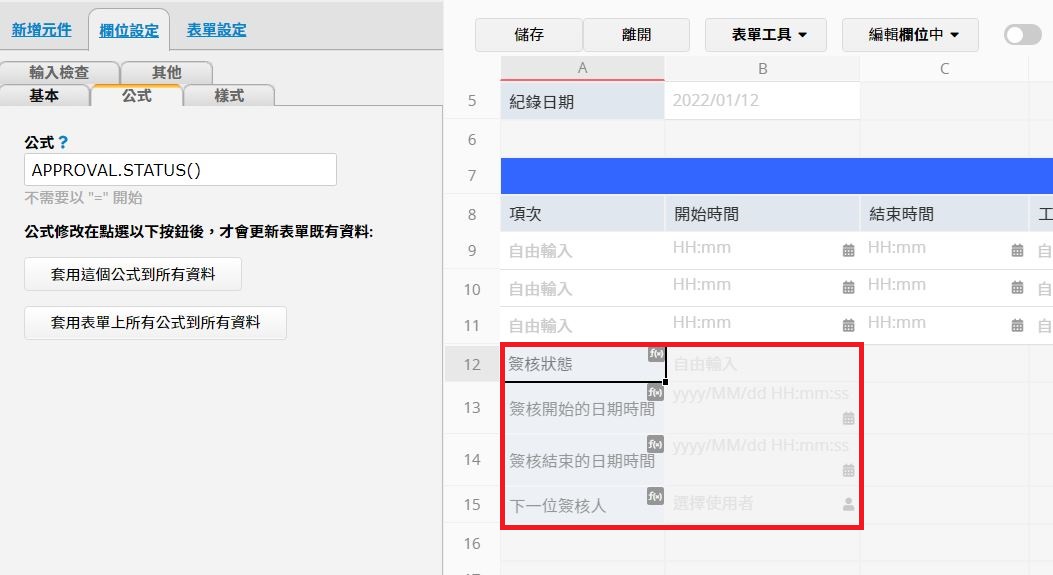
如果需要其他签核信息,也可以在表单页新增字段并套用签核公式。
下方范例为获取签核状态的公式。
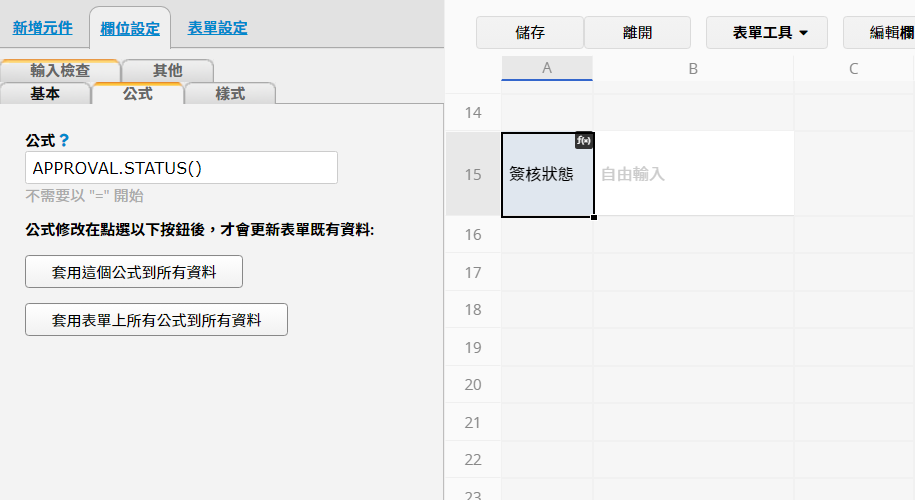
触发公式后,就可以获取这笔数据的签核状态。
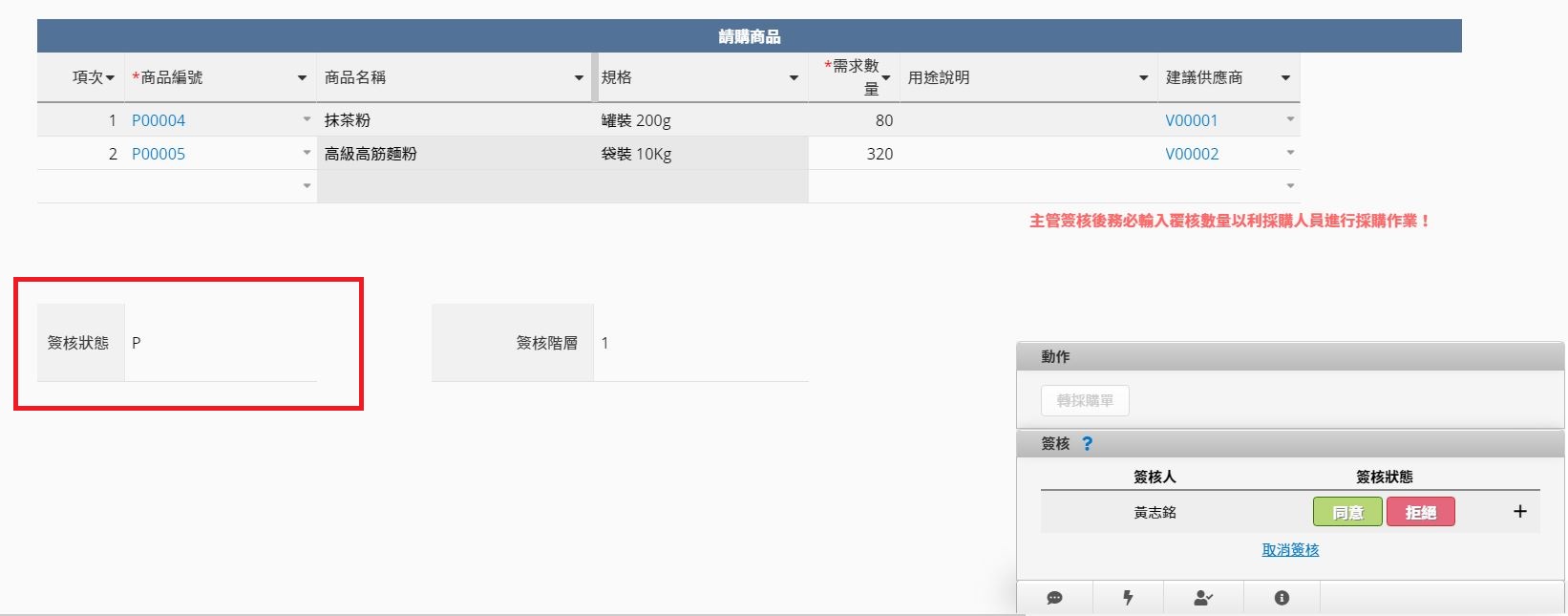
事后也可以用字段选择器将新增的字段加入列表页。
以下为传回签核状态所代表的意义:
N:New,尚未开始签核或撤销签核
P:Processing,开始签核后等待签核完成
REJ:Rejected,有任何一阶拒绝签核
F:Finish,全部签核人都同意时,代表完成
如果想将传回结果转换成中文,像是当传回“N”时,字段值能够显示“未签核”,就可以运用 IF 条件公式。
假设套用签核状态公式的字段为 A1,你可以在 A2 创建一个新字段并套用公式“IF(A1.RAW="N","未签核",IF(A1.RAW="P","签核中",IF(A1.RAW="F","签核完成",IF(A1.RAW="REJ","签核拒绝",""))))”,如此一来就能够在字段中快速判别数据的签核状态。
拥有足够权限的用户,例如系统管理员 SYSAdmin,该张表单的管理员访问权限,或是在公告板式或问卷式用户访问权限下,是该笔数据的数据管理员(数据的创建人或是被指派),就能够针对该笔数据单击开始签核。
可以参阅这篇文档来了解如何使用签核功能。
备注:开始签核后签核人将自动成为该笔数据的数据管理员,若有启用及通知代理人时,该签核人的代理人也会同步拥有该笔数据的管理权限。
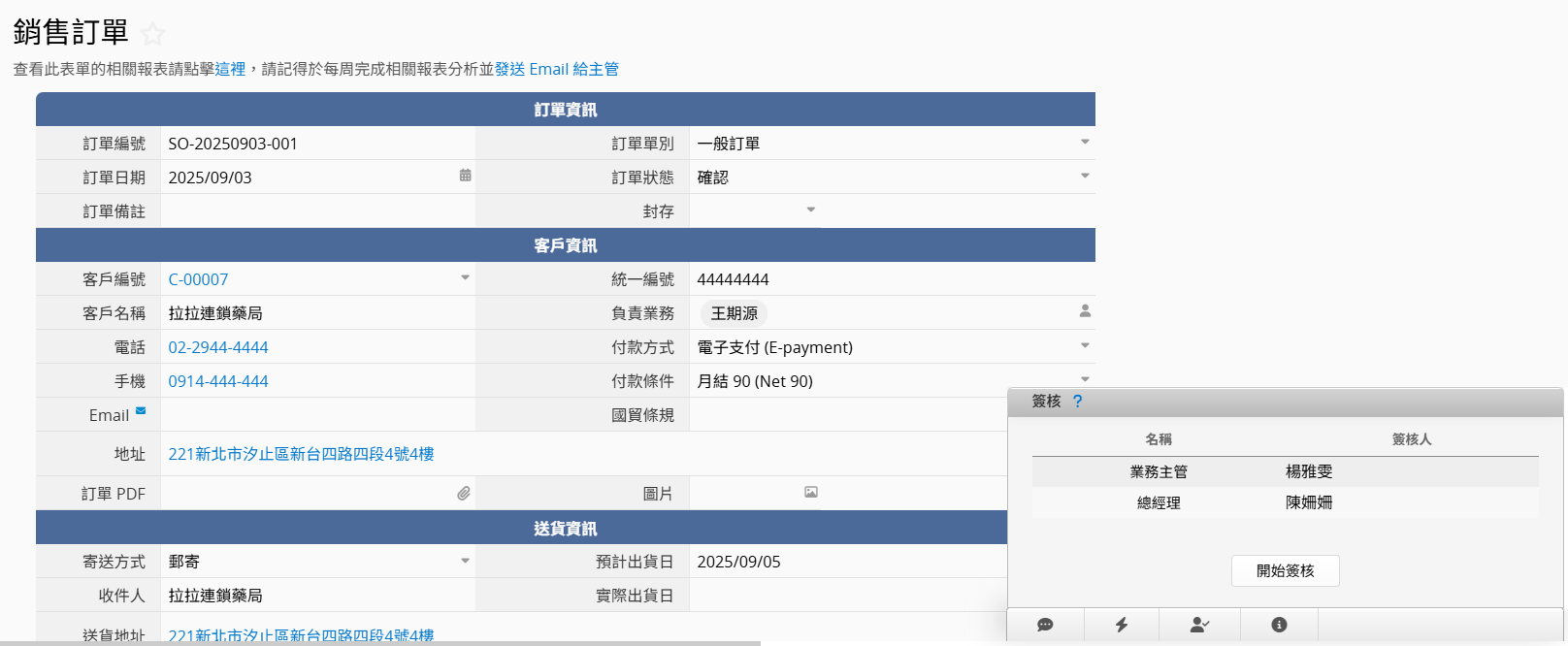
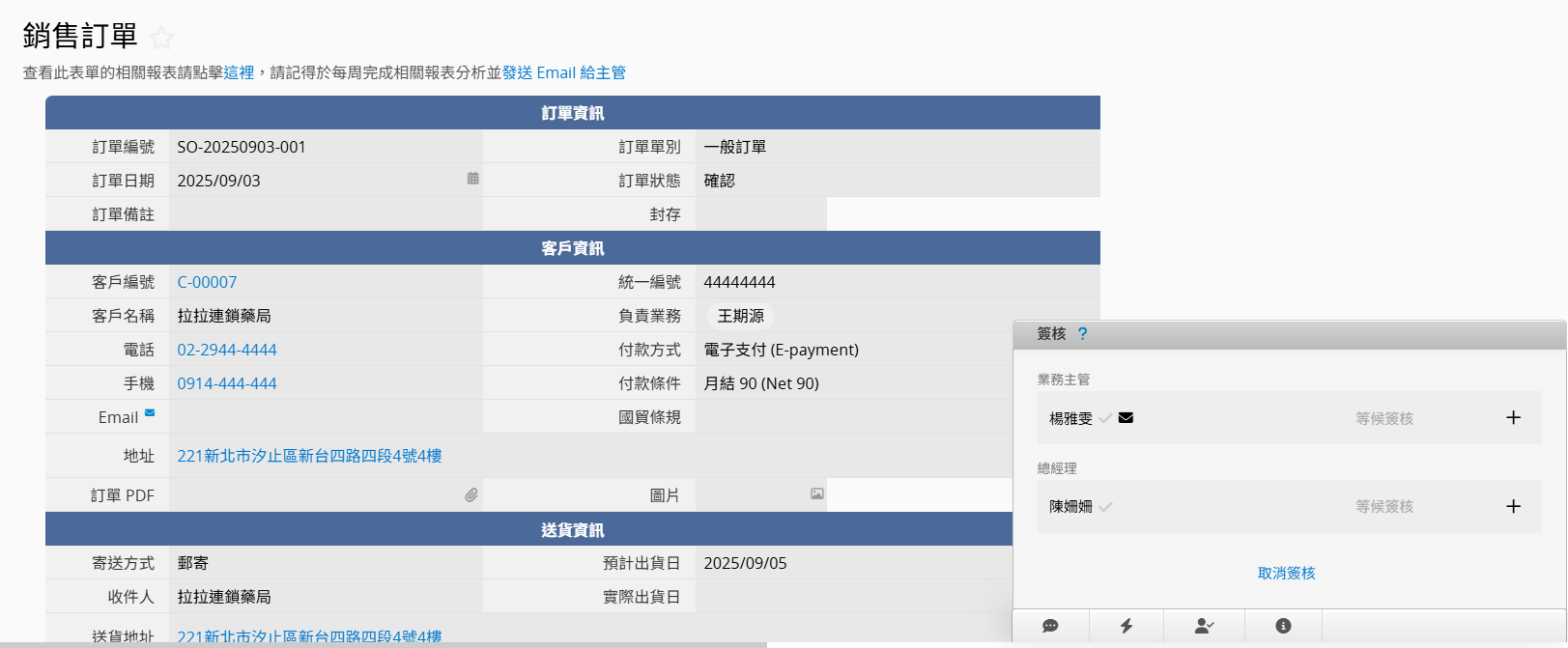
如果有特殊状况需要替换签核人,系统管理员可以点击旁边的 + 并选择替换签核人。
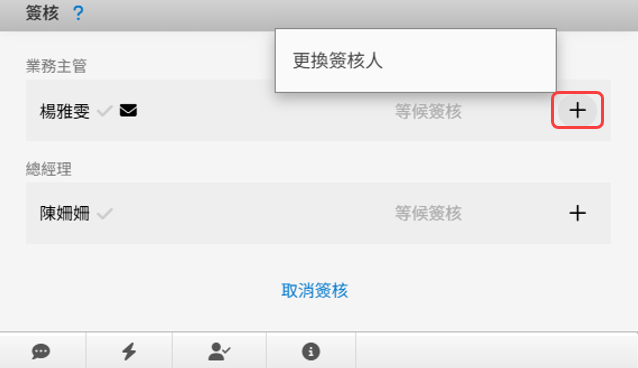
如果还在签核中的数据,待签核的签核人是被停用的用户,还是会寄送签核自动通知信给该签核人,包含以下两种情境:
1. 若待签核的签核人在签核流程进行中被停用,且有设置未签核 N 天后自动重新通知的话,就会不断寄出自动通知信给该签核人。
2. 如果是在未停用状态时将该用户设为签核人,用户被停用之后才开始签核流程的话,签核通知信还是会发给该签核人,如果有设置未签核 N 天后自动重新通知的话,也会不断寄出自动通知信。
如果不需要这些已停用的用户签核数据的话,请参阅以下方式:
1. 先将这些数据撤销签核以避免自动通知信一直寄出给已停用用户。
2. 重新调整签核流程,将已停用用户从签核流程中移除。
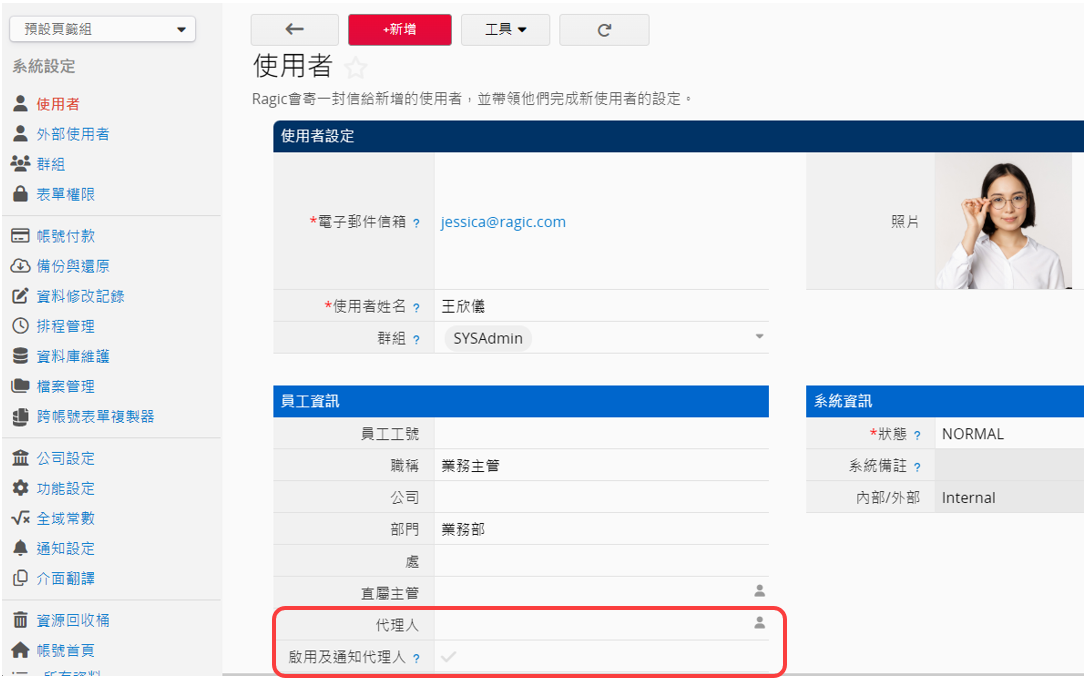
在用户表单中可以为用户设置代理人,如此一来,用户不在工作岗位的期间需要签核的数据也可以由代理人来完成。有关代理人如何签核请参阅这篇说明。
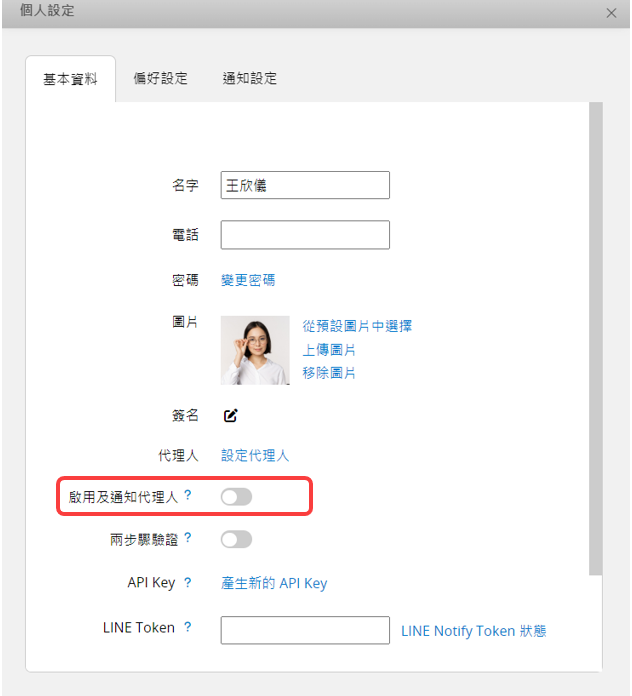
要记得将用户表单的启用及通知代理人打勾,才会启用让该用户的代理人签核的功能,以及能够收到相关签核信件。
用户可以在个人设置中设置启用及通知代理人功能。
如果有手动去点重新发送签核通知信,就会同时把签核人及当下有设置要通知的代理人一起加成数据管理员。
(直属主管及直属主管的主管签核功能,会需要搭配用户表单的直属主管字段。若您的表单中没有此字段,请联络Ragic support 协助更新系统表单。)
快来跟着下方的视频一步一步学习!
 感谢您的宝贵意见!
