 よくある質問
よくある質問
よくある質問
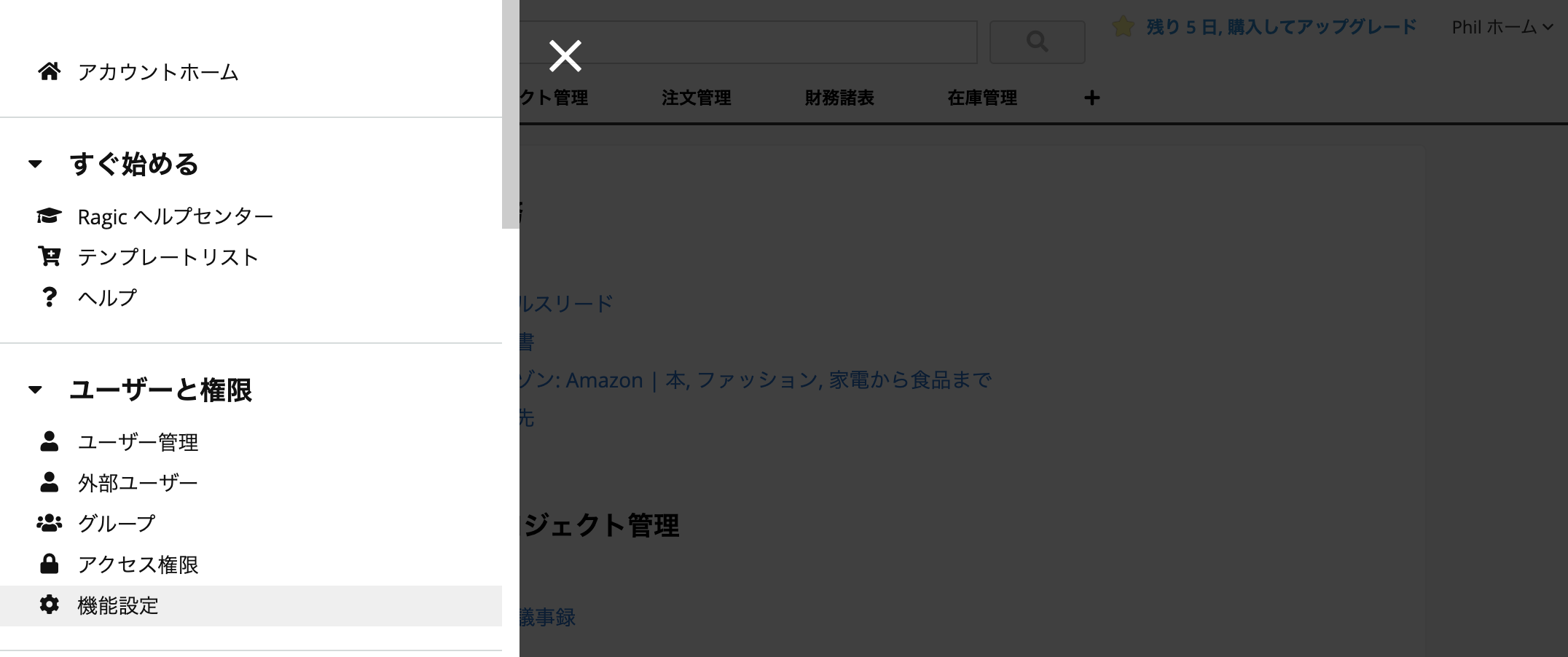
左上のハンバーガーメニューをクリックし、ユーザーと権限の機能設定をクリックします。 各ユーザーグループがアクセスできる機能は、機能設定で設定できます。
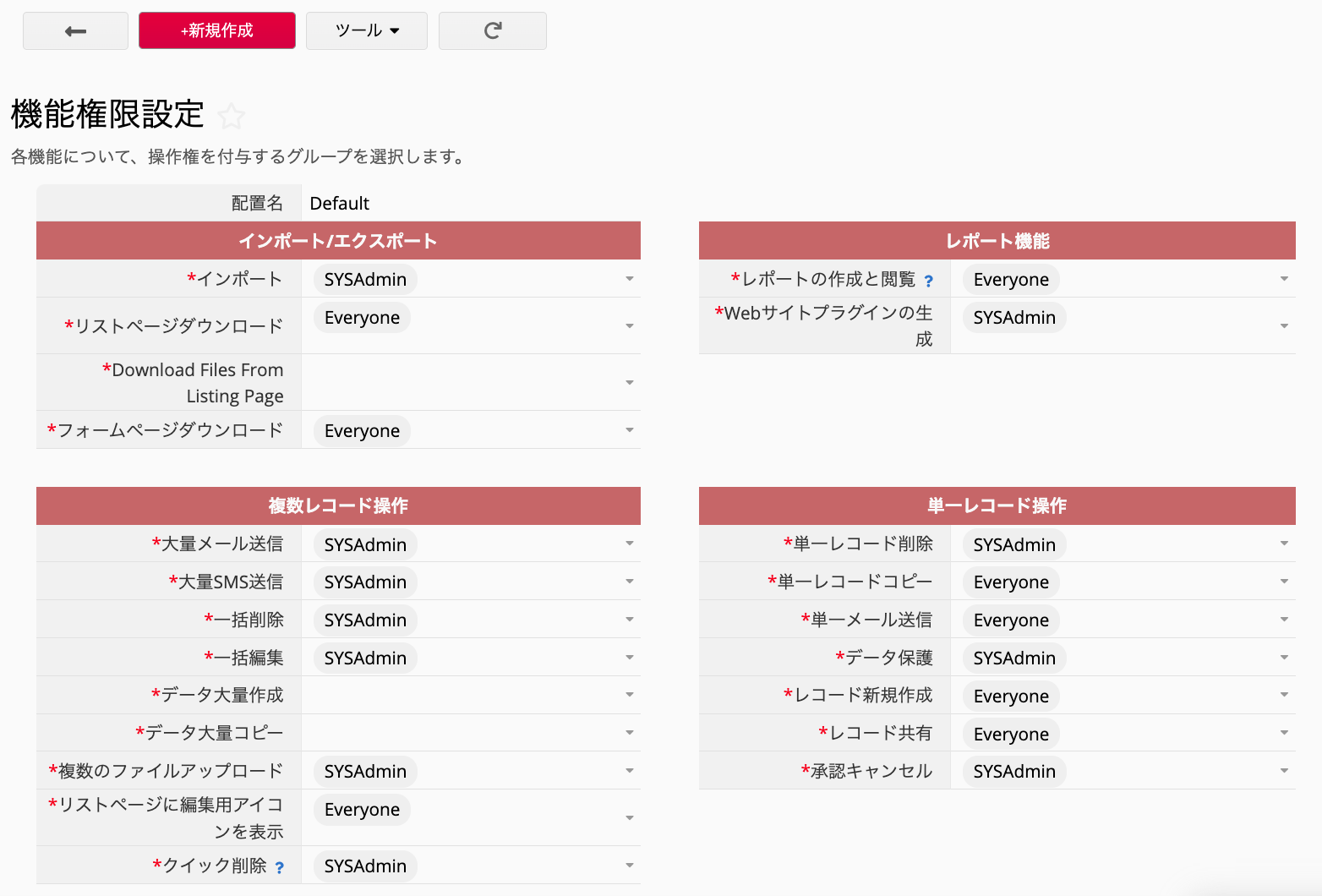
機能権限設定目録には、次の機能が記載されています:
| 機能使用設定 | 説明 | デフォルト設定 | |
|---|---|---|---|
| データエクスポート/インポート(Import/Export) | |||
| ファイルからデータをインポート(Import Data From File) | .csvや.xlsファイルからデータをインポート することで、データを 大量作成と編集の機能が使えます | SYSAdmin | |
| リストページダウンロード | リストページのデータをエクスポート | Everyone | |
| リストページから添付ファイルダウンロード | リストページからレコード内の添付ファイルを一括ダウンロード | Everyone | |
| フォームページダウンロード | フォームページから単一データのダウンロード | Everyone | |
| 複数レコード操作 | |||
| 大量メール送信 | 大量のメールを一度に送信 | Everyone | |
| 大量SMS送信 | 大量のSMSメッセージを一度に送信 | Everyone | |
| 一括削除 | リストページからのフィルタリングされたデータの削除には、シートの管理者権限と併用した場合のみ有効 | SYSAdmin | |
| 一括編集 | リストページで複数レコード編集や一括編集は、シートの管理者権限かアンケートユーザーと併用する場合のみ有効です | Everyone | |
| 複数ファイルアップロード | 既存データに | SYSAdmin | |
| リストページに編集用アイコンを表示 | リストページで、複数データ編集モードに入るための鉛筆アイコンを表示 | Everyone | |
| レポート機能 | |||
| レポートの作成と閲覧 | レポートの新規作成、レポートタブに保存されたレポートの閲覧が可能 | Everyone | |
| Webサイトプラグインの生成 | ツールのこのフォームを埋め込むで、このシートを他のサイトにリンクし参照させる | SYSAdmin | |
| 単一レコード操作 | |||
| 単一レコード削除 | 単一レコード削除をSYSAdmin以外のグループに開放されている場合、そのレコードに対するデータ管理権限を持つユーザーでなければ削除できません。(したがって、掲示板式ユーザーは、閲覧はできるが編集できないデータを削除することはできません) | SYSAdmin | |
| 単一レコードコピー | フォームページでデータをコピー可能 | Everyone | |
| 単一メール送信 | 電子メールでレコード一枚を送信する | Everyone | |
| データ保護 | 単一レコードを保護する、保護が解除されるまで編集できません | SYSAdmin | |
| レコード新規作成 | データを新規作成 | Everyone | |
| レコード共有 | ゲストユーザー(非ログインユーザー)にデータの認証リンクを提供し、データを直接閲覧・修正することができます | Everyone | |
| 承認キャンセル | 選択されたグループのユーザーは、進行中または完了した承認プロセスをキャンセルする権利を持つ | SYSAdmin | |
| サイドバー 表示 | |||
| 常用機能 | 左側のサイドバー-常用機能(旧UIの機能) | Everyone | |
| 最近使用した機能 | 左側のサイドバー-最近使用した機能(旧UIの機能) | Everyone | |
| カスタムフィルタ | 左側のサイドバー-カスタムフィルタ | Everyone | |
| 使用説明 | SYSAdmin以外のユーザーに対してホームページの使用説明を表示するかどうかの設定 | Everyone | |
| 共通フィルタ | SYSAdmin以外のユーザーが共通フィルタを追加できるかどうかの設定 | SYSAdmin | |
| ホームページ 表示 | |||
| タスク(Tasks) | SYSAdmin 以外のユーザーに対してタスクを表示するかどうかの設定。この機能を制限すると、右上のタスクへのアクセスと、ホーム画面でのタスク表示の両方に影響があります | Everyone | |
| 予定表(Events) | SYSAdmin以外のユーザーに対して、トップページの右側に予定表を表示するかどうかの設定 | Everyone | |
| その他 | |||
| カレンダー同期 | SYSAdmin以外のユーザーに対してカレンダー同期を行うことが可能かどうかの設定 | SYSAdmin | |
外部ユーザーの場合、以下の機能だけが使用可能:
1. リストページ、フォームページのダウンロード(エクスポート)
2. データのコピーと作成(単一レコード操作)
2017年8月以前に作成されたアカウントで、システムのデフォルトフォームを更新していない場合、外部ユーザーが利用可能であれば、上記の機能をツールで確認することが可能です。 しかし、他の機能は外部ユーザー(X-User)向けに選択されており、外部ユーザーではまだ利用不可です!2017年8月以降に作成されたアカウント、またはシステムのデフォルトシートを更新したアカウントは、外部ユーザーグループ(X-User)で上記以外の機能を有効に選択することができません。
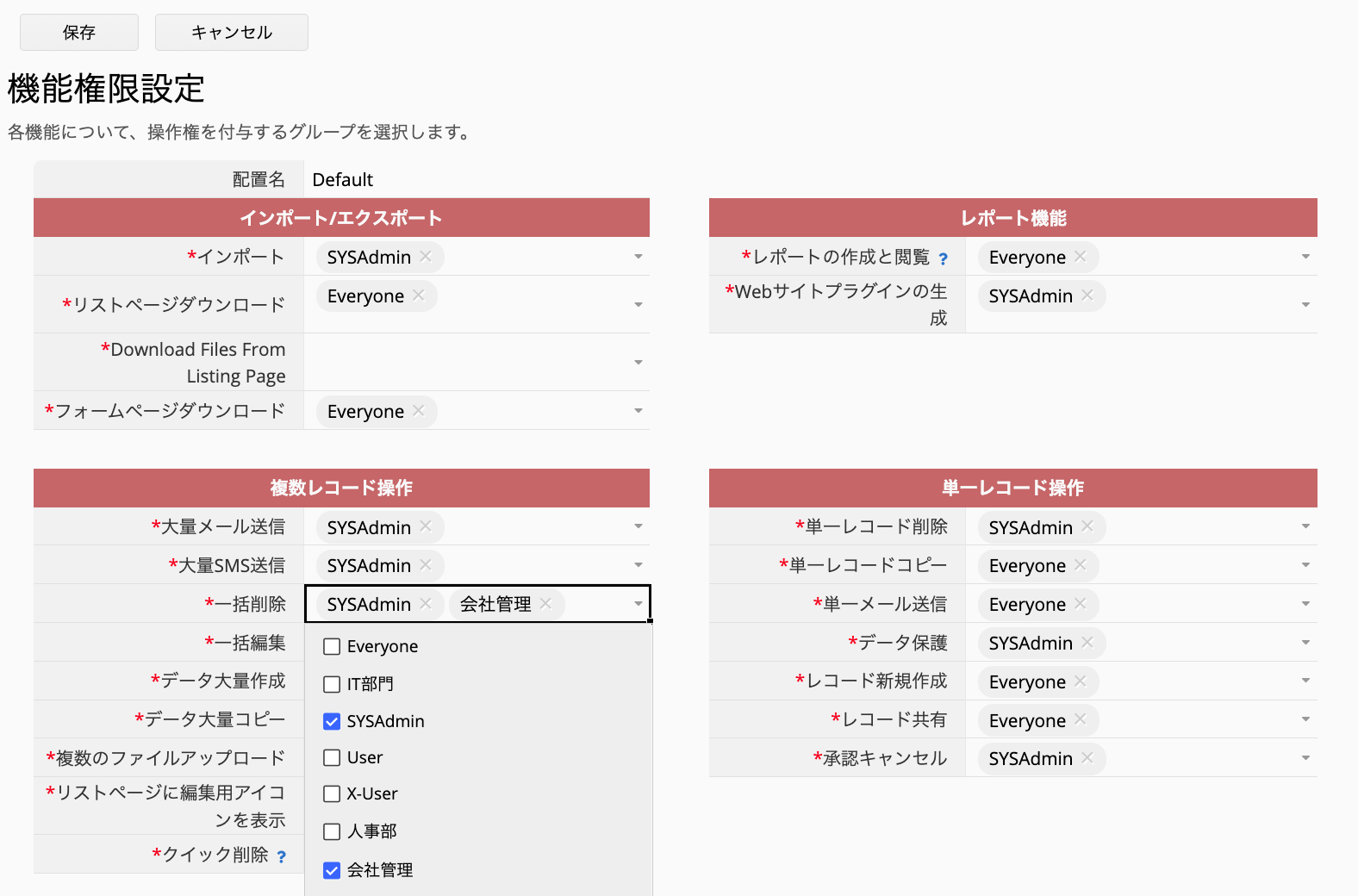
ビジネス以上のプランをご利用の場合、Ragicではユーザーグループごとに特定の機能を異なる権限に設定することができます。
シートの権限設定により、ユーザーごとに異なる機能を、異なる権限で使用することができます。
例えば:
ユーザーAmyはSalesグループとHRグループに属しており、Salesグループがデータのエクスポート権限を持ち、HRグループがデータのエクスポート権限を持っていない場合、Salesグループが注文シートの管理者となるため、ユーザーAmyはこのシートでデータのエクスポート機能を使用することができます。しかし、休暇シートでは、Salesグループには権限無し、HRグループが管理者であるため、Amyはすべてのデータにアクセス、作成と編集ことができても、HRグループにはデータをエクスポートする権限がないため、エクスポート機能を使用することができません。
したがって、ユーザーが特定のシートで特定の機能を使用できるようにしたいが、すべてのシートでは使用できない場合、機能とシートへのアクセス権限を開放する別のグループを設定することがおすすめです。
ただし、ある機能をどのユーザーがどのシートで利用できるかを特に区別していない場合は、機能権限をEveryoneグループに開放し、上記の機能一覧で説明した制限を満たせば、ユーザーグループを別に設けなくても、そのシートで機能を利用することが可能です。
例えば:
ユーザーAmyはSalesグループに属しています。SalesEveryoneグループにフォームページをダウンロードする権限がある場合、販売注文シートにおいて、Everyoneグループがシートデータにアクセスする権限がなく、Salesグループがアンケート式ユーザーであっても、ユーザーAmyはフォームページをダウンロードする権限を使用することができます。
 貴重なご意見をありがとうございます!
