 設計ガイド
設計ガイド
設計ガイド
設計ガイド
他のフォームからのリンクを表示 を使用して 参照子テーブル を追加する前に、両方のシートが同じ リンクと読み込み を設定した リンクフィールド を共有していることを確認してください。 設定手順は、参照元が 独立フィールド か 子テーブルフィールド かによって異なります。
それぞれの方法については、以下で説明します。
「受注書」シートと「顧客」シートがあり、「受注」シートのデータを「顧客」シート内の 子テーブル として表示したい場合は、以下の手順に従ってください。
まず、「受注書」シートのフォームページで デザインモード を開きます。
フォームツール メニューの リンクされたシート から、リンクと読み込み により「顧客」シートと連携されていることを確認してください。
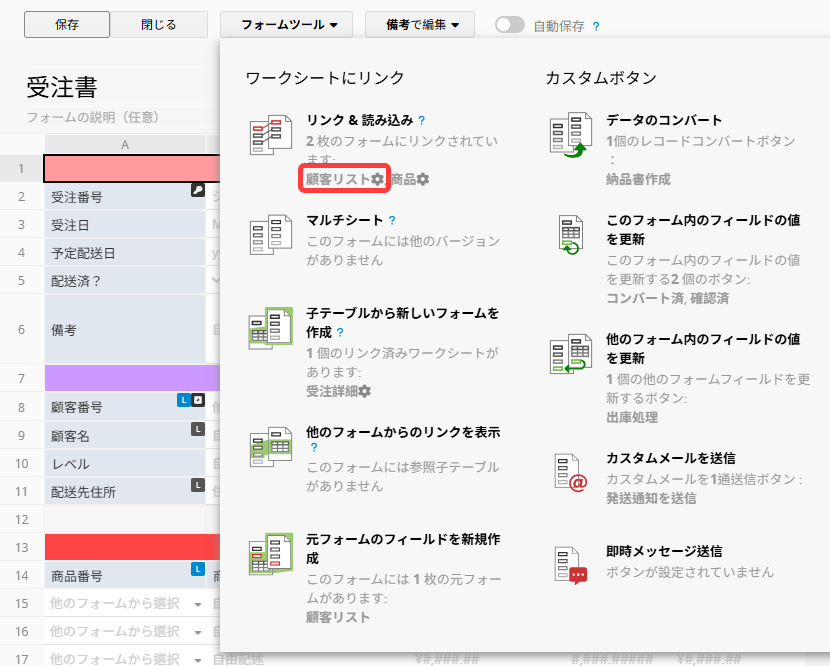
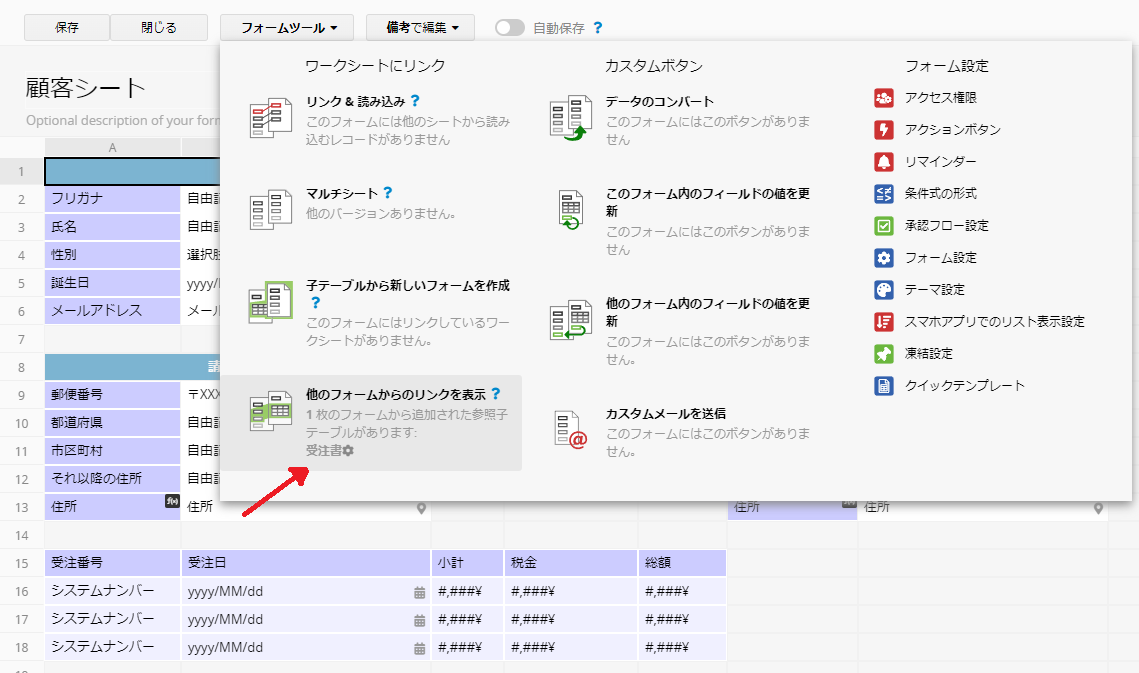
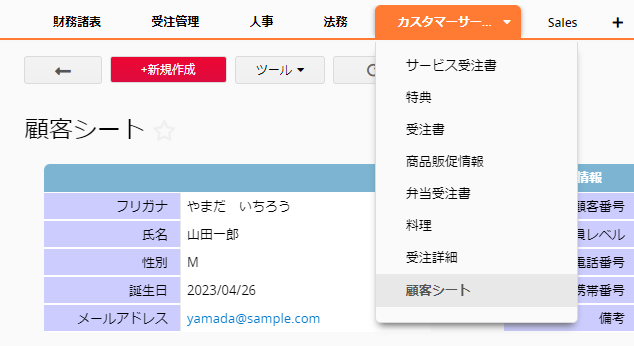
次に、「顧客」シートの デザインモード に戻り、シート連携 の中から 他のフォームからのリンクを表示 を選択します。
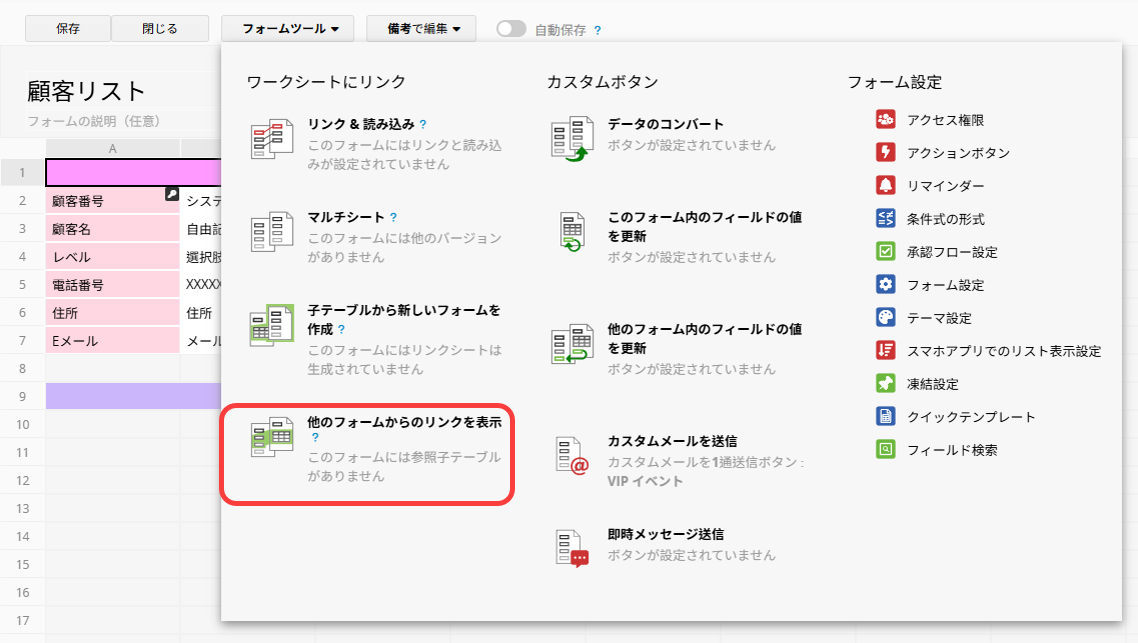
リンク済みのシートが自動的に一覧表示されますので、その中から 参照子テーブル として追加したいシートを選択してください。
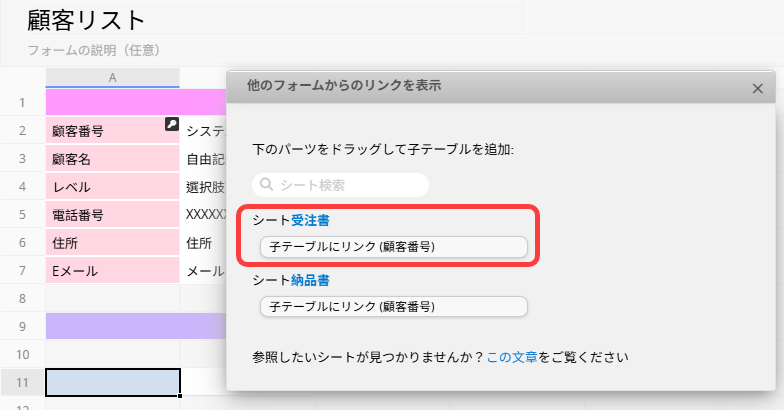
リンクされた 子テーブル にカーソルを合わせると緑色に変わります。そのままクリックして、配置したい位置までドラッグしてください。
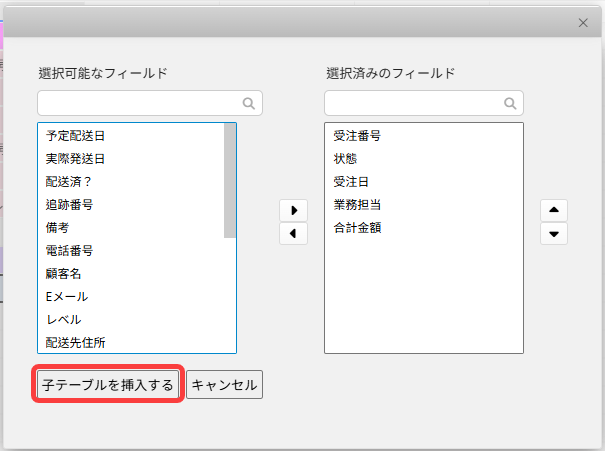
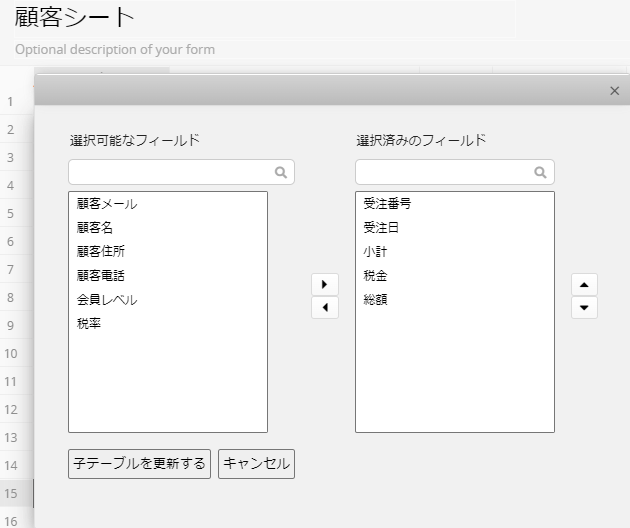
フィールド選択画面では、矢印ボタンを使って、表示したいフィールドを 選択済みのフィールド に移動し、表示しないフィールドは 選択可能なフィールド 側へ移動します。
また、選択済みのフィールド 内では上下の矢印を使って表示順を調整できます。
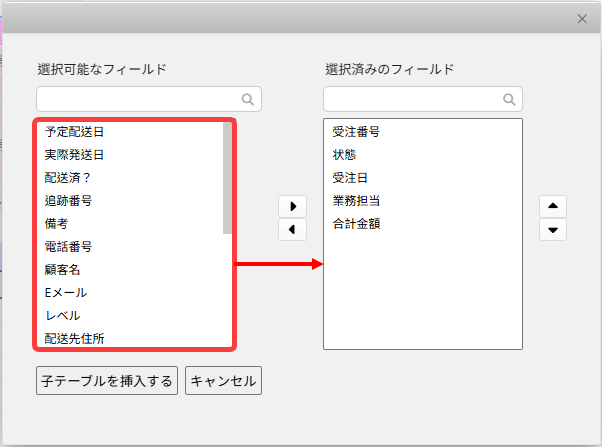
設定が完了したら、子テーブルを挿入 ボタンをクリックしてデザインを保存してください。これで、参照子テーブルがシートに追加されます。
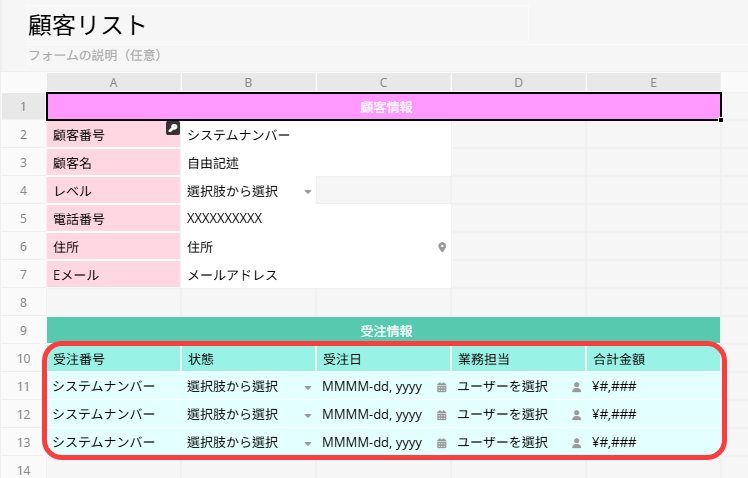
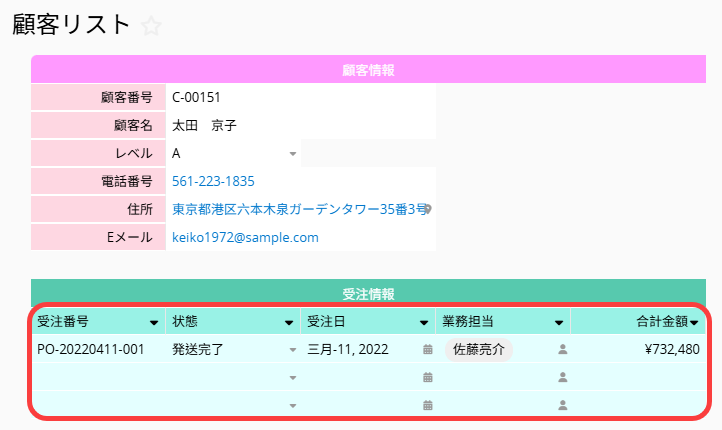
このように、「顧客」シート内の参照子テーブルには、その取引先に紐づく過去の受注レコードが自動的に集約されて表示されます。
(1) 連結フィールドが独立フィールドの場合
例えば、「受注」シートの「取引先ID」フィールドが「取引先」シートからリンクされており、「取引先」シート側で「受注」シートの子テーブル内にある各「受注明細」を自動的に表示したい場合、以下の手順を推奨します。
1. 子テーブルから新しいフォームを作成 機能を使用して、子テーブルを元にした独立したシート(例:「受注明細」)を作成します。
2. 元フォームのフィールドを新規作成 を使用して、親シート(「受注」)にある「取引先ID」フィールドを、新しく作成したシートに含めます。
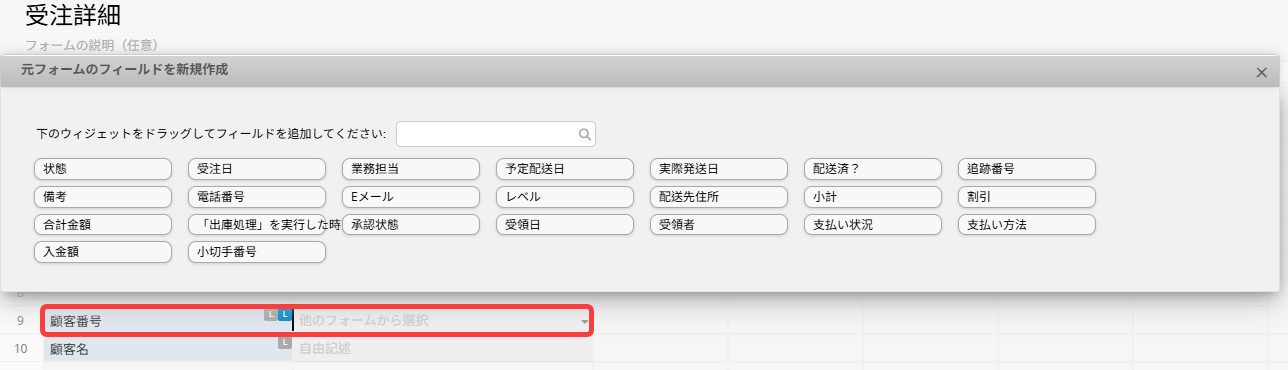
3. 独立フィールドのデータを参照子テーブルに表示する 場合と同様に、他のフォームからのリンクを表示 を使用して、新しく作成したシートのデータを参照子テーブルとして表示します。
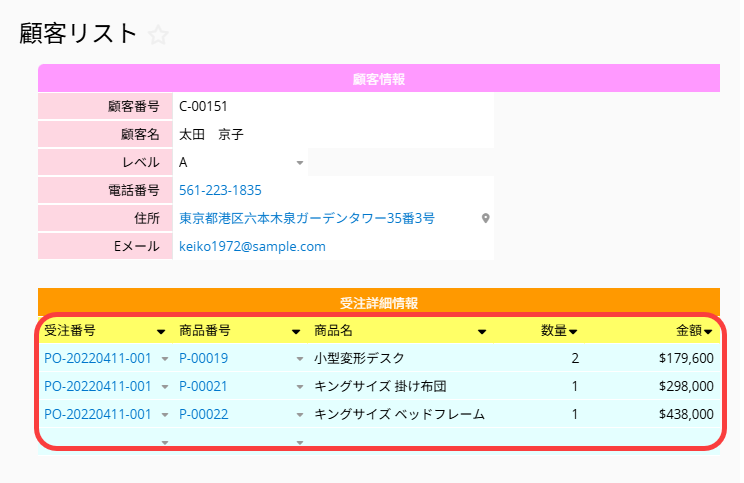
(2) 子テーブルフィールドをリンクフィールドとして使用する場合
例えば、「社員管理」シートが、タスク子テーブル内の「担当者」フィールドを通じて、「プロジェクト管理」シートと リンクと読み込み の関係を持っており、特定の従業員に割り当てられているすべての「プロジェクトタスク」を「社員管理」シート側で子テーブルとして表示したい場合を想定します。
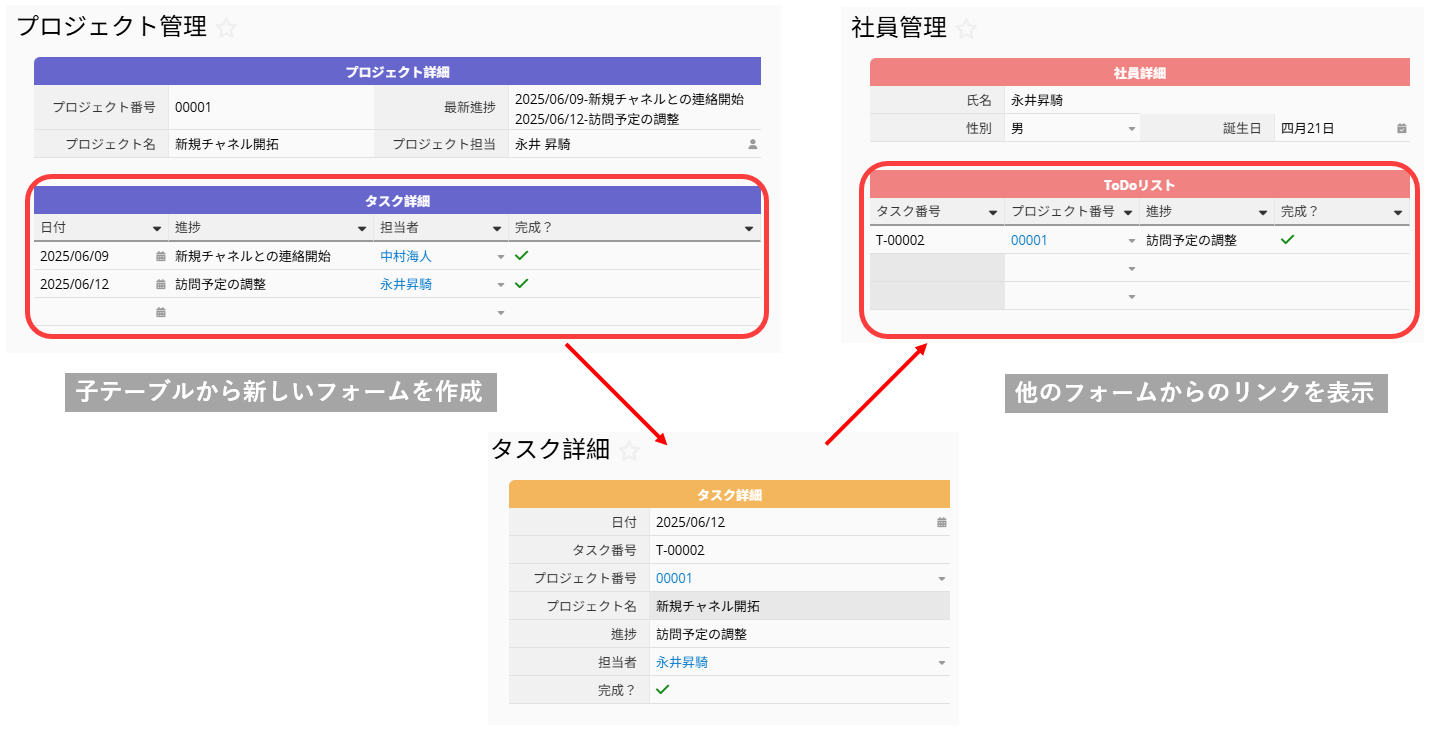
前述の方法と同様に、まず子テーブルから新しいフォームを作成機能を使用して、その子テーブルを元に独立したシートを作成します。その後、表示先のシートで 既存のシートから参照を表示 を使用し、参照子テーブルとしてデータを表示します。
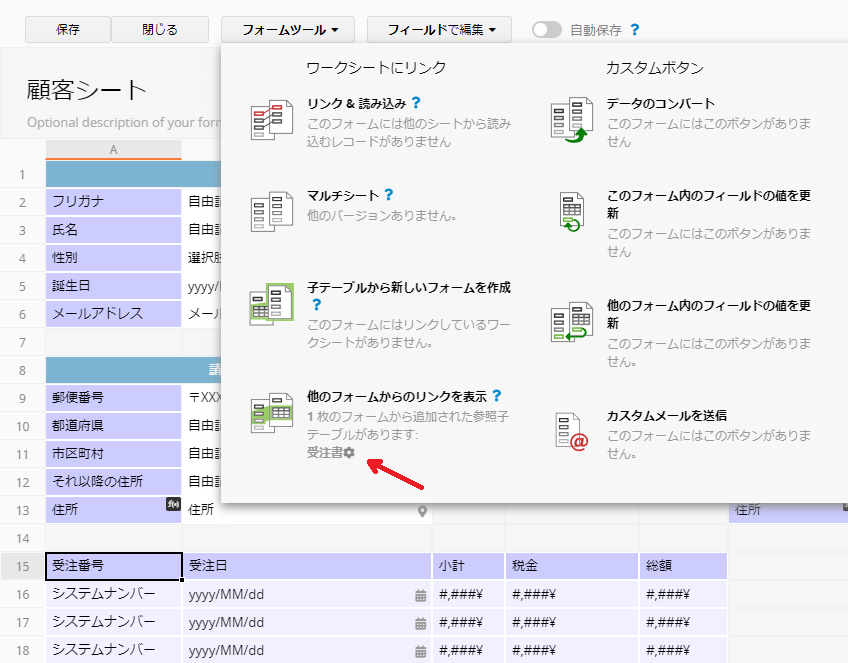
参照用子テーブルの元フォームに新しいフィールドがあり、それを参照用子テーブルに追加したい場合は、 フォームツール, をクリックし、リンクワークシートでフォームのリンク状況を確認すると、「他のフォームからのリンクを表示」に参照用子テーブルの元フォームが表示されますので、フォーム名をクリックするとフィールドを追加できます。
子テーブルが「他のフォームからのリンクを表示」であったり、子テーブルから作成された新しいフォームへのリンクがある場合、アクションボタンを追加することで、子テーブルから新しいフォームに直接リンクして新しいデータを追加できます。
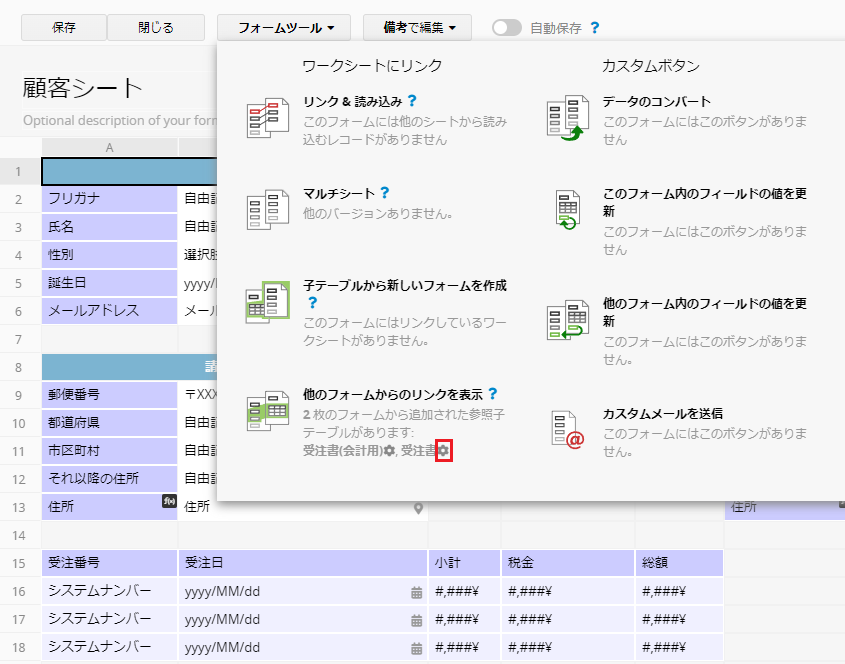
フォームページのデザインモードの下に、アクションボタンを追加することができます。フォームツールをクリックすると、リンクワークシートの下に現在リンクされているフォームが表示され、異なるリンク方法によって分類されています。
追加したいデータフォームの横にあるギアアイコンをクリックして、ボタンを作成します。
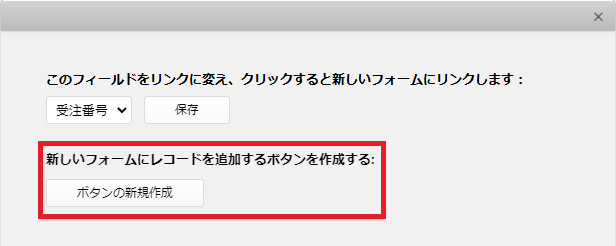
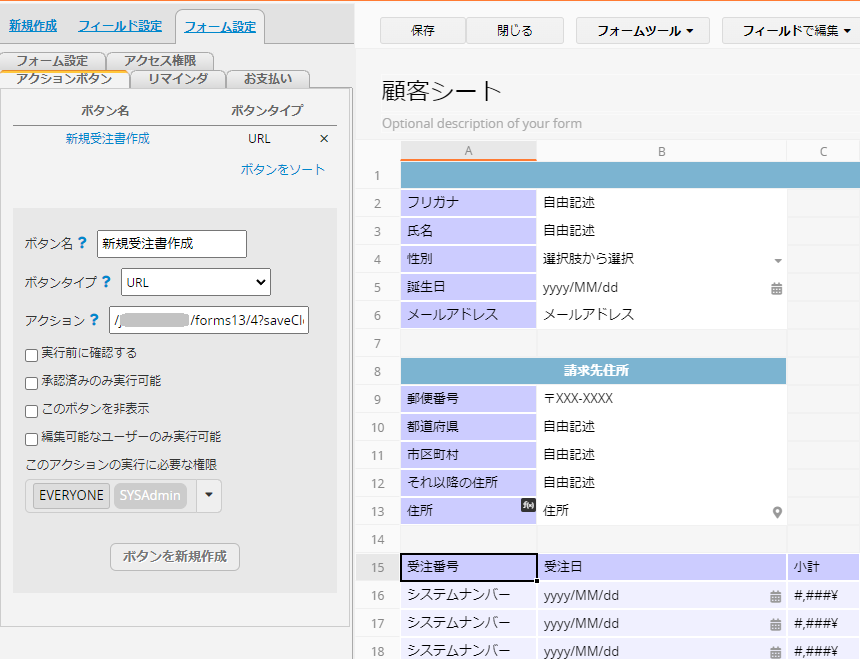
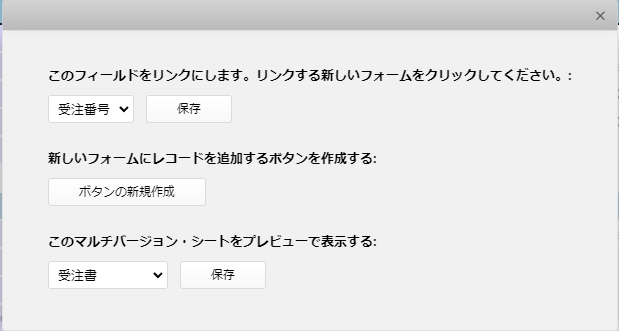
「ボタン新規作成」をクリックすると、アクションボタンに名前を付けるためのウィンドウが表示されます。
作成されたアクションボタンを押すと、元の子テーブルにデータを追加するための「フォームデータの作成」画面が表示されます。
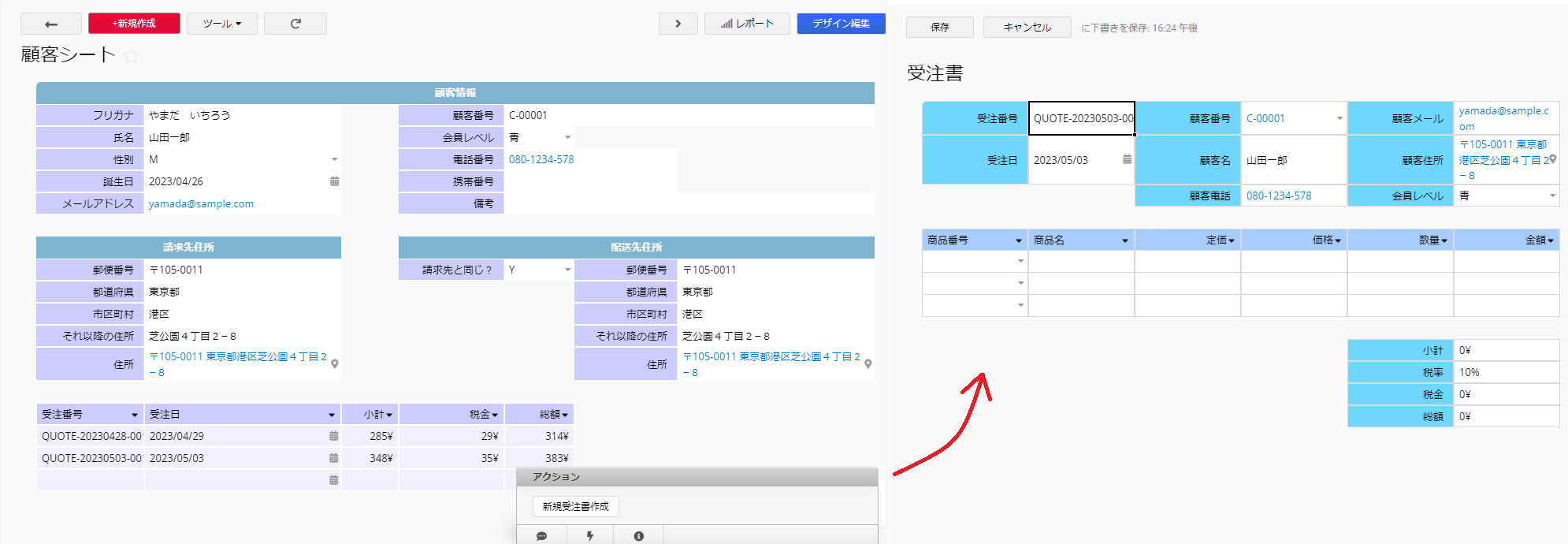
子テーブルのテキストフィールドにリンクを作成し、他のフォームからのリンクを表示するリンク機能を使って、リンク先のフォームにアクセスすることができます。
例えば、顧客フォームに受注書を含む子テーブルがあり、「他のフォームからのリンクが表示」で受注書フォームにリンクできます。
フォームツール > リンクシートをクリックします。「他のシートからのリンクを表示する」の「作業項目」の横にギアのアイコンがあります、ギアをクリックしてリンクを設定します。
「受注番号」フィールドを使用したい場合、例えば参照元のフォームに複数のバージョンがある時、どのバージョンをデフォルトで表示するかを設定できます。
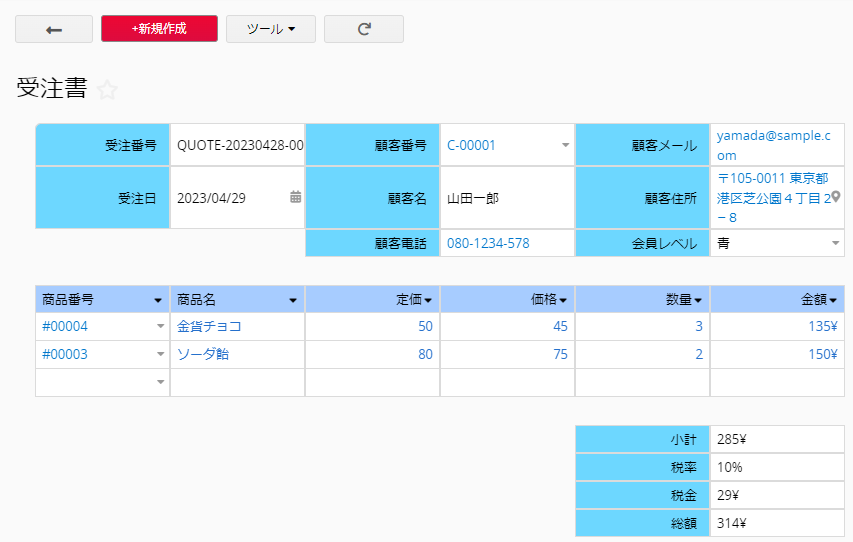
設定を保存してデザインモードを離れると、設定したフィールド値がリンクされていることが確認できます。

いずれかのリンクをクリックすると、子テーブル新しいフォームを生成された関連データフォームにアクセスできます。
簡単に参照子テーブルを作成:
 貴重なご意見をありがとうございます!
