 学习中心
学习中心
学习中心
学习中心
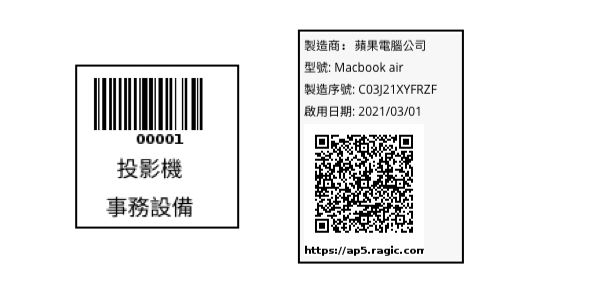
如何用 Ragic 制作出类似上图的资产标签?
如果你在 Ragic 已经创建过这样的表单,可跳过此步骤。如果没有的话,可以到 Ragic 应用商店的“行政”类别安装或参阅相关的范本表单。
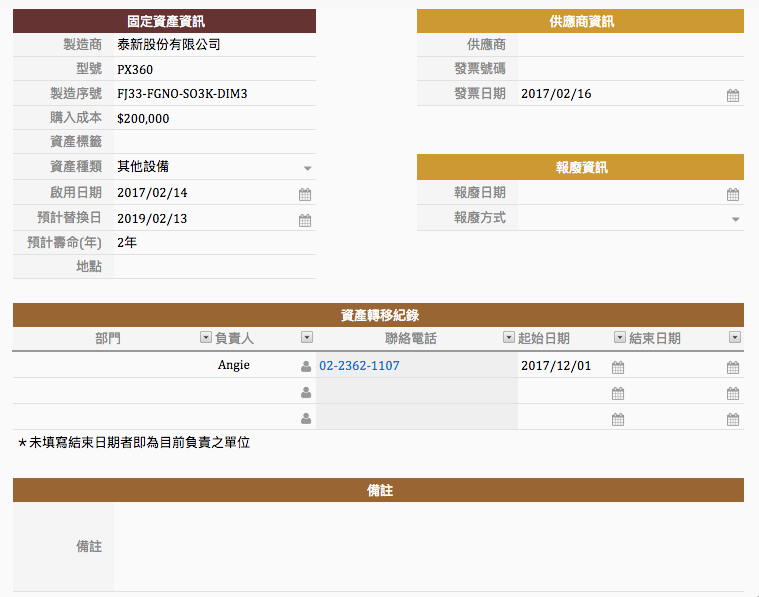
如果要管理的是比较昂贵、不一定经常借用移转、需要记录保管人、折旧、预计寿命等信息的“固定资产”,可安装“固定资产管理”模块:
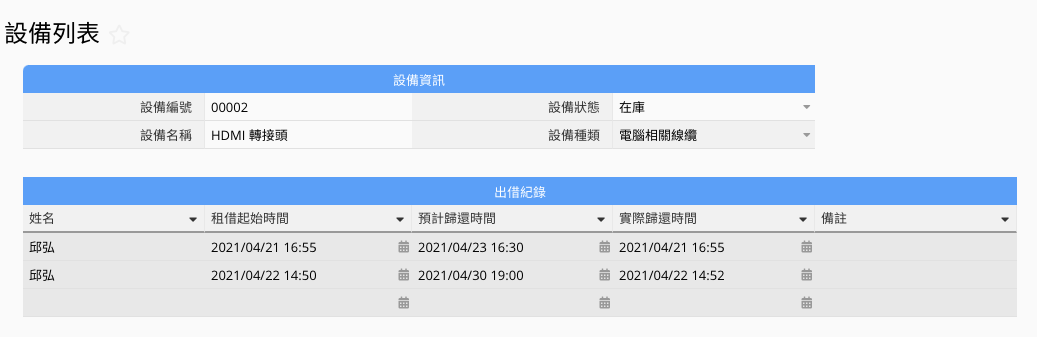
如果要管理的是像投影机、线材等不那么昂贵,但可能时常要出借或维修的设备,可以安装“设备出借”或“设备报修单”模块,这两个模块都包含“设备列表”:
依据资产/设备特质不同,可能需要另外创建字段纪录颜色、购置部门、使用部门、维修商联络方式等信息,或删除部分不需要的字段,可以修改范本表单或参阅范本自行创建表单。
创建好表单之后,记得先将相关资产设备信息登录在表单中。
如果公司没有特别规定,此时你有两种条形码选择:

通常使用一维条形码(例如 Code 128),需要先在 Ragic 找到对应的表单,在该表单的搜索框以扫条形码代替输入的方式搜索编号来找到数据。
适用情境:在其他表单中需要以扫条形码自动填写字段,例如在“设备借用单”中输入设备编号,就可以考虑用此种方法来满足多种需求。
设计方式:
方法一:新增一个条形码字段,使用公式参照资产编号字段(会有两个字段:“编号”字段与“编号条形码”字段)。
方法二:直接在“资产编号”字段的字段设置中勾选“以条形码显示”(仅会显示一个“条形码”字段)。
你也可以将资产数据的 URL 直接转换成 QR Code。用户只需要透过相机或 Ragic App 主页的扫描功能,就能立即打开对应的资产数据。
适用情境:以“扫条形码查询完整信息”为主要需求时适用。
设计方式:
将该字段设为自动生成并将格式勾选为 “Record URL”,在字段设置中勾选“以条形码显示”。
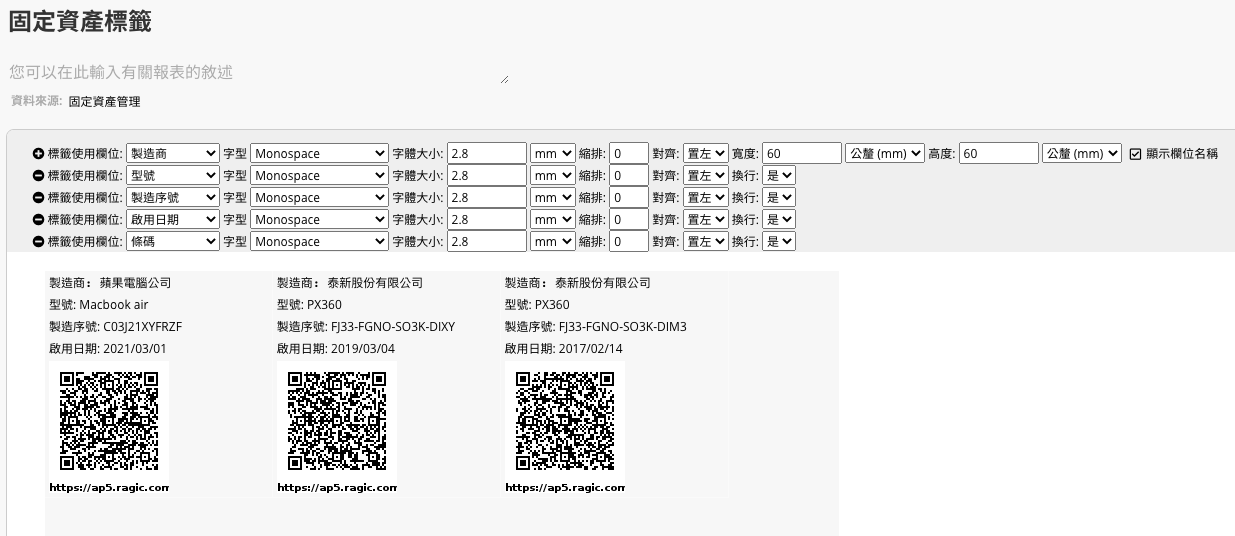
在步骤一创建的表单右上方,点报表 > 标签生成器,把想显示的字段点选进来、调整字体大小、标签大小、置左置右等设置就可以了。排好想要的样子之后,就可以将标签打印输出。
 感谢您的宝贵意见!
